
蓝色警戒(Blue Alert)作为一款经典的老牌即时战略游戏,在较新的操作系统(如 Windows 10/11)上运行时出现“有声音没画面”的问题,通常是由显卡驱动、系统兼容性、游戏设置或 DirectX 问题引起的,以下是详细的排查和解决步骤: 问题根源大概率是 显卡驱动不兼容 或 游戏在新系统上缺少必要的渲染支持,按以下顺序操作,大概率能解决:
详细解决步骤
更新显卡驱动(最关键!)
- 为什么重要? 老游戏依赖旧版显卡驱动,新系统可能强制安装了不兼容的驱动。
- 操作方法:
- NVIDIA 用户: 下载 GeForce Experience 或直接从 NVIDIA 官网下载 Studio Driver(比 Game Ready 更稳定)。
- AMD 用户: 下载 Adrenalin Software。
- Intel 核显用户: 从 Intel 官网更新驱动。
- 注意: 不要依赖 Windows Update 自动安装的驱动,务必从官网下载最新稳定版。
启用游戏兼容模式
- 操作步骤:
- 右键点击游戏启动图标(
BlueAlert.exe或Game.exe)。 - 选择 “属性” → “兼容性” 选项卡。
- 勾选 “以兼容模式运行这个程序”,选择 Windows XP (Service Pack 3) 或 Windows 7。
- 勾选 “以管理员身份运行此程序”。
- 点击 “应用” → “确定” 后重新运行游戏。
- 右键点击游戏启动图标(
修复 DirectX 和游戏文件
- DirectX 修复:
- 下载并运行 DirectX Repair 工具(如 DirectX Repair 或 DirectX End-User Runtime Web Installer),自动检测并修复缺失的 DLL 文件。
- 游戏文件完整性:
- 如果通过 Steam 或 GOG 平台购买,右键游戏 → “属性” → “已安装文件” → “验证游戏文件的完整性”。
- 若为光盘版,重新安装游戏或下载补丁。
调整游戏显示设置
- 操作步骤:
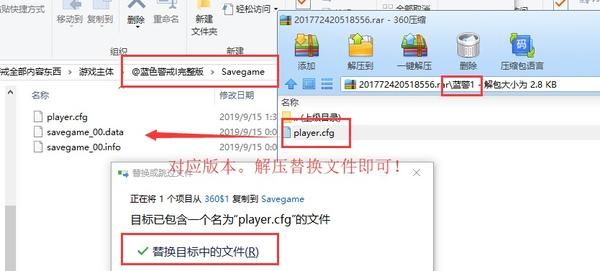
- 在游戏目录中找到配置文件(如
Config.ini或Settings.cfg)。 - 用记事本打开,修改以下参数:
ScreenWidth=800       // 设置为低分辨率(如 800x600)
ScreenHeight=600
FullScreen=0          // 0=窗口模式,1=全屏
- 保存后运行游戏(窗口模式可能避免黑屏)。
- 在游戏目录中找到配置文件(如
禁用独显集成显卡冲突(笔记本用户)
- 如果使用笔记本双显卡(如 NVIDIA + Intel),尝试:
- NVIDIA 控制面板: 右键桌面 → “NVIDIA 控制面板” → “3D 设置” → 选择程序 → “添加” 游戏路径 → “高性能 NVIDIA 处理器”。
- AMD 控制面板: 同样设置游戏使用独立显卡。
检查系统环境变量
- 添加 兼容性环境变量:
- 右键 “此电脑” → “属性” → “高级系统设置” → “环境变量”。
- 在 “系统变量” 中新建:
- 变量名:
DXMAX - 变量值:
0x00000001
- 变量名:
- 重启电脑后运行游戏。
尝试虚拟机或 DOSBox(极端情况)
- 如果以上方法无效,可考虑:
- Windows XP 虚拟机: 使用 VMware 或 VirtualBox 安装 XP 系统运行游戏。
- DOSBox: 部分版本可通过 DOSBox 模拟运行(需搜索特定教程)。
其他可能原因
- 显示器连接问题: 检查 HDMI/DP 线是否松动,或尝试更换接口。
- 后台程序冲突: 关闭杀毒软件、直播软件等占用资源的程序。
- 系统更新干扰: 尝试暂时禁用 Windows 自动更新。
终极解决方案:社区补丁
如果官方无解,可搜索 “蓝色警戒 高清补丁” 或 “Blue Alert HD Fix”,第三方社区修复补丁通常能解决兼容性问题(“蓝戒终结者” 补丁)。
总结操作流程
- 更新显卡驱动 → 2. 启用兼容模式 → 3. 修复 DirectX → 4. 修改游戏配置文件 → 5. 设置独显运行 → 6. 添加环境变量 → 7. 尝试社区补丁。
💡 提示: 操作后务必重启电脑再测试,若问题仍存在,提供您的 操作系统版本、显卡型号、游戏版本号,可进一步精准诊断。
祝您早日重返战场! 🎮
转载请说明出处
蓝警之家 » 蓝色警戒游戏有声音没画面,一、核心解决思路
蓝警之家 » 蓝色警戒游戏有声音没画面,一、核心解决思路

