
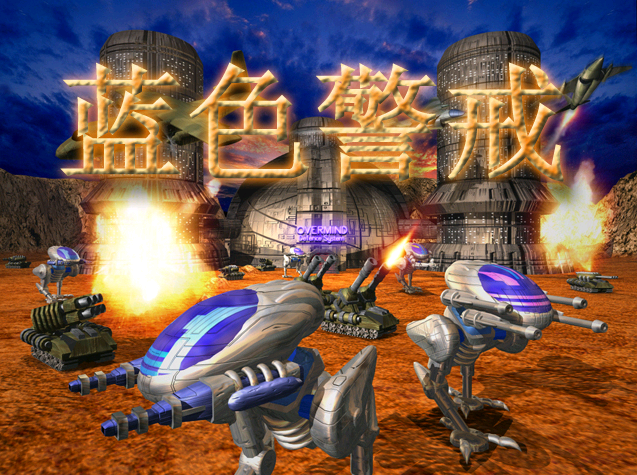
我理解蓝色警戒夜间模式画面太暗带来的困扰!这确实会影响游戏体验,尤其是在需要看清敌人和地形的时候,别担心,这个问题通常可以通过多种方法解决,以下是一些详细的解决方案,你可以根据自己的情况尝试:
- 亮度/伽马调节: 这是最直接的方法,进入游戏的选项菜单(通常在主菜单或暂停菜单),查找以下设置:
- 亮度: 这是最重要的!尝试将亮度调高。
- 伽马: 调整伽马值可以改变画面的整体明暗对比,尝试调低伽马值(数值变小会让画面整体变亮)。
- 对比度: 有时调高对比度也能让暗部细节稍微显现一点,但过度调高会丢失亮部细节。
- 夜间模式开关: 确认你是否真的在"夜间模式"下,有些游戏可能只是特定地图或任务在夜间,或者有独立的"昼夜循环"开关,检查是否有选项可以关闭夜间模式或强制白天模式(如果这是你想要的)。
- 图形预设: 尝试切换不同的图形预设(如"高性能"、"平衡"、"最高画质"),有时不同预设对亮度的处理方式不同,低预设可能默认更亮,高预设可能更暗但细节更多。
🖥 2. 调整显卡控制面板设置(非常有效)
- NVIDIA 控制面板:
- 右键桌面 -> NVIDIA 控制面板。
- 左侧选择"3D 设置" -> "管理3D设置"。
- 在"全局设置"或"程序设置"(找到蓝色警戒的
.exe文件)中,找到以下设置:- 亮度: 直接调整亮度值(通常默认50%,可以调高到60-70%)。
- 伽马: 调整伽马值(通常默认1.0,尝试调低到0.8-0.9)。
- 数字振动: 增加这个值可以增强对比度,让暗部更亮、亮部更暗,有时能改善暗部可见性(但不要过度)。
- 动态范围: 如果你的显示器支持HDR,可以尝试设置为"10-bit"(但需要游戏和显示器都支持HDR,否则可能无效或更糟),对于SDR显示器,保持默认。
- AMD Radeon Software:
- 右键桌面 -> AMD Radeon Software。
- 点击右上角"性能" -> "Radeon Additional Settings"。
- 选择"游戏" -> "全局设置"或找到蓝色警戒的游戏配置文件。
- 调整以下设置:
- 亮度: 直接增加亮度滑块。
- 对比度: 适当增加。
- 伽马: 尝试降低伽马值。
- 动态范围: 同样,仅当支持HDR时尝试。
📺 3. 调整显示器设置(物理调整)
- 亮度: 这是显示器最基础的设置,通过显示器物理按钮(OSD菜单)将亮度调高到你感觉舒适的程度,不要调得太高刺眼。
- 对比度: 适当提高对比度可以增强暗部和亮部的区分,但过高会丢失细节,找到一个平衡点。
- 关闭动态对比度/自适应亮度: 很多显示器有"动态对比度"或"自适应亮度"功能。务必关闭它! 这个功能会根据画面内容自动调整亮度,在游戏场景切换时会导致亮度闪烁或不稳定,尤其是在夜间模式下,它可能会让暗部变得更暗,关闭它能获得更稳定的亮度输出。
- 关闭护眼模式/低蓝光模式: 这些模式通常会显著降低屏幕亮度和色温,让画面发黄发暗,确保它们处于关闭状态。
- 重置显示器设置: 如果之前调整过很多设置,尝试将显示器恢复到出厂默认设置,然后只调整亮度和对比度到合适水平。
🌞 4. 改善游戏环境
- 增加环境光: 在较暗的环境下长时间盯着亮屏幕,眼睛会努力适应暗环境,导致感觉屏幕本身更暗,在游戏房间开一盏柔和的背景灯(不要直射屏幕),可以显著减轻眼睛负担,让你更容易看清屏幕内容。
- 避免屏幕反光: 确保没有强光源(如窗户、台灯)直接照射在屏幕上产生反光,这会干扰观察。
🛠 5. 软件辅助方案(谨慎使用)
- 第三方覆盖层/注入工具(风险较高):
- SpecialK: 一个强大的游戏注入工具,可以提供非常精细的图像调整选项,包括亮度、伽马、曲线调整等,但配置复杂,有一定风险(可能被反作弊系统误判,或导致游戏不稳定)。
- Reshade: 一个流行的后处理效果注入器,可以安装包含亮度/伽马调整效果的预设(如"SweetFX"或"ReShade MasterEffect"),或者自己创建简单的亮度/伽马调整效果,同样需要配置,可能影响性能,且需要找到兼容的版本。
- 注意: 使用这些工具务必谨慎!确保来源可靠,备份游戏文件,如果游戏有反作弊系统(如蓝星可能没有,但其他游戏可能有),使用此类工具可能导致账号被封禁。蓝色警戒作为老游戏,反作弊通常较松,但仍需自行承担风险。
- 截图/录屏软件的实时滤镜: 一些截图/录屏软件(如ShareX)支持在游戏内实时应用滤镜(包括亮度、伽马调整),虽然可能影响性能,但可以作为一个临时测试方案。
📌 总结与建议
- 从内到外: 优先尝试游戏内设置(亮度、伽马) -> 显卡控制面板(亮度、伽马、数字振动) -> 显示器物理设置(亮度、对比度,关闭动态功能)。
- 环境很重要: 开一盏背景灯,环境光充足能有效改善主观感受。
- 谨慎使用第三方工具: 如果前两步无法解决,再考虑Reshade等工具,但务必了解风险并做好备份。
- 逐步调整: 每次只调整一个设置,测试效果,避免多个设置叠加导致问题。
- 考虑版本: 如果你在玩的是某个特定MOD或重制版,可能该版本本身就有亮度问题,需要寻找该MOD的论坛或社区看是否有解决方案或补丁。
蓝色警戒作为经典老游戏,其夜间模式设计可能确实偏暗以营造氛围。 通过上述方法,特别是显卡控制面板和显示器设置的调整,通常都能找到合适的亮度平衡点,希望这些方法能帮你重新找回清晰的战场视野!🌌✨
转载请说明出处
蓝警之家 » 蓝色警戒夜间模式画面太暗,🛠 1. 检查游戏内设置(最优先)
蓝警之家 » 蓝色警戒夜间模式画面太暗,🛠 1. 检查游戏内设置(最优先)

