
我可以详细描述《蓝色警戒》(通常指早期由Strategy First开发的RTS游戏,如《蓝色警戒:战争纪元》或《蓝色警戒2》等)通关时常见的画面元素,并告诉你如何自己轻松获取截图:
-
胜利动画/过场:
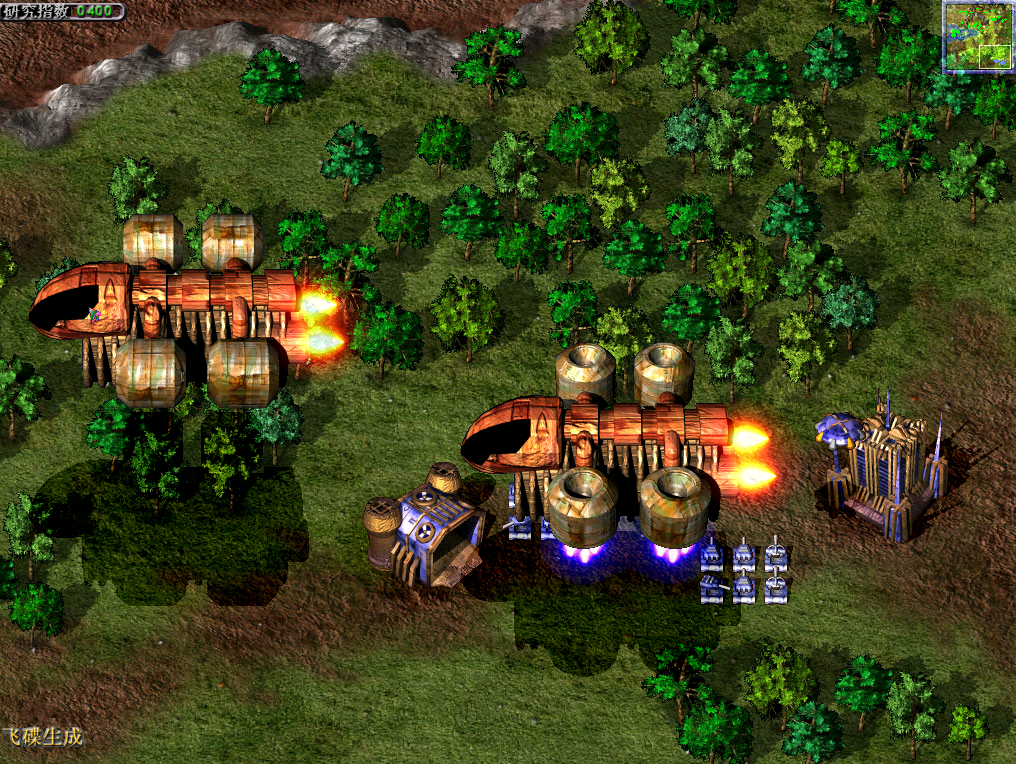
- 这是最核心的部分,击败最终BOSS或完成最终任务后,通常会播放一段过场动画。
- 可能包括:
- 你控制的势力(通常是蓝色阵营)的旗帜在关键地点升起。
- 被击败的敌方势力(通常是红色或其他颜色)的旗帜倒下或被摧毁。
- 庆祝的士兵或平民欢呼的场景。
- 显示你最终胜利的标语(如“任务完成!”、“胜利!”、“你赢得了战争!”等)。
- 可能会展示一些战役的总结性画面或未来的暗示。
-
结算界面:
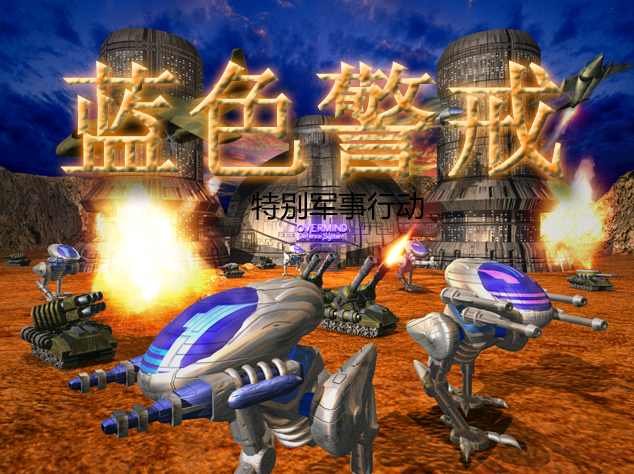
- 在过场动画之后或之前,通常会显示一个任务结算界面。
- 这个界面会显示:
- 任务名称: 最终任务的名称。
- 完成状态: “已完成”或“胜利”。
- 时间统计: 完成该任务所用的时间(可能包括总战役时间)。
- 资源统计: 战役过程中累计使用的资源(如金钱、能量等)。
- 击毁统计: 击毁的敌方单位数量、建筑数量等。
- 损失统计: 你损失的单位和建筑数量。
- 成就/评级: 根据表现给出评级(如S, A, B, C, D),或者显示解锁的成就/徽章。
- “继续”或“返回主菜单”按钮: 让玩家选择下一步操作。
-
战役总结界面:
- 完成整个战役后,会有一个更宏大的战役总结界面。
- 这会展示整个战役的完成情况:
- 所有任务列表,并标记哪些已完成。
- 整体战役完成度百分比。
- 累计的各项数据(总时间、总资源、总击毁、总损失等)。
- 可能解锁的额外内容(如隐藏单位、概念图、开发者彩蛋等)。
- “返回主菜单”或“重新开始战役”等选项。
-
主菜单背景变化:
- 有时,完成战役后,返回主菜单时,主菜单的背景画面或音乐可能会发生变化,以示纪念(比如显示胜利的场景或播放胜利主题)。
📷 如何自己获取通关截图(最推荐的方法)
这是最直接、最符合版权规定的方式:
- 进入游戏,完成最终任务: 正常游玩,直到你看到胜利动画或结算界面。
- 使用系统截图功能:
- Windows:
- 全屏截图: 按
PrtScn(Print Screen) 键,截图会复制到剪贴板,你可以粘贴到画图、Word、Photoshop等软件中保存。 - 活动窗口截图: 先点击游戏窗口使其激活,然后按
Alt + PrtScn,只截取当前活动窗口(游戏窗口)。 - 矩形区域截图: 按
Win + Shift + S,会出现截图工具栏,你可以拖动鼠标选择要截取的区域。 - 截图工具: 按
Win + Shift + S打开截图工具,或搜索“截图工具”使用更高级的功能(如延迟截图)。
- 全屏截图: 按
- macOS:
- 全屏截图:
Command + Shift + 3,截图直接保存到桌面。 - 选定区域截图:
Command + Shift + 4,拖动鼠标选择区域,截图保存到桌面。 - 窗口截图:
Command + Shift + 4,然后按空格键,鼠标会变成相机图标,点击要截取的窗口,截图保存到桌面。
- 全屏截图:
- 游戏内截图功能: 很多游戏(包括《蓝色警戒》这类经典RTS)本身内置了截图功能,查看游戏设置或控制键位设置,寻找类似
Screenshot的键(常用F12,但不同游戏可能不同),按该键通常会在游戏安装目录下的特定文件夹(如Screenshots)保存截图文件(通常是.bmp或.png格式)。
- Windows:
- 保存截图: 将截图保存到你想要的位置,并重命名。
- 我无法直接提供具体的、受版权保护的《蓝色警戒》通关截图文件。
- 但通关画面通常包含胜利过场动画、任务结算界面(显示完成状态、时间、资源、击毁/损失统计、评级)、战役总结界面(整个战役完成情况、解锁内容)以及可能变化的主菜单背景。
- 最简单、最合规的方法是: 自己玩游戏到通关,然后使用系统截图功能(Windows的
PrtScn/Alt+PrtScn/Win+Shift+S,macOS的Cmd+Shift+3/4)或游戏内置截图功能来捕捉你想要的通关瞬间。
希望这些描述和指南能帮助你找到或制作出自己想要的《蓝色警戒》通关画面!🎮 祝你游戏愉快!
转载请说明出处
蓝警之家 » 蓝色警戒通关画面截图,📸 蓝色警戒通关画面的典型元素
蓝警之家 » 蓝色警戒通关画面截图,📸 蓝色警戒通关画面的典型元素

