

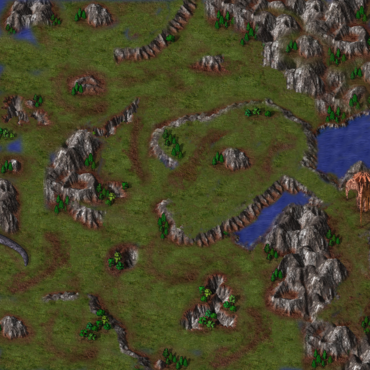
看到你在为《蓝色警戒》的颜色设置发愁,我完全理解那种老游戏在新系统上运行不畅的 frustration!16位色(实际指256色)的设置确实是个常见问题,尤其是在现代Windows系统上运行老游戏时,别担心,我来一步步帮你解决这个问题。 🎮 核心问题: 现代Windows系统默认使用32位真彩色(约1670万色),而《蓝色警戒》这类老游戏通常设计为在256色(8位色)环境下运行,直接运行时,游戏可能无法正确识别或设置颜色深度,导致画面异常(如颜色失真、黑屏、闪退等)。
🛠 1. 游戏内设置(首选尝试)
- 启动游戏,进入主菜单。
- 寻找 "选项"、"设置"、"偏好设置" 或类似名称的菜单。
- 在 "显示"、"视频"、"图形" 或类似子菜单中,查找以下选项:
- "颜色深度"、"色彩模式"、"色深"
- "分辨率"
- 尝试将 颜色深度 设置为 "256色"、"8位"、"High Color"(有时指16位,但老游戏通常指256色) 或 "16色"(虽然16色效果更差,但某些游戏可能只支持这个)。
- 同时检查 分辨率 是否设置为游戏支持的较低分辨率(如 640x480, 800x600)。
- 保存设置,然后重启游戏查看效果。
⚙ 2. 使用Windows兼容性模式(非常有效)
这是解决老游戏兼容性问题最常用且有效的方法:
- 找到游戏快捷方式或主执行文件:
- 桌面快捷方式:右键点击游戏图标 -> 属性。
- 游戏安装目录:找到主执行文件(通常是
BlueAlert.exe,BlueAlert.exe,War.exe,Earth.exe等,具体看版本),右键点击 -> 属性。
- 打开"兼容性"选项卡。
- 勾选"以兼容模式运行这个程序"。
- 从下拉菜单中选择:
- Windows XP (Service Pack 3):这是针对这类老游戏最常用的兼容模式。
- Windows 98 / Windows Me:如果XP模式无效,可以尝试这个。
- 勾选"以管理员身份运行此程序"(对于某些需要权限的老游戏很重要)。
- (可选)勾选"禁用高DPI缩放时":如果游戏界面模糊或显示异常,可以尝试勾选这个。
- 点击"应用" -> "确定"。
- 重新启动游戏,看看问题是否解决,兼容模式会模拟旧系统的环境,包括颜色深度设置。
📂 3. 手动修改游戏配置文件(高级用户)
如果游戏有配置文件(通常是 .ini 文件),可以尝试手动设置:
- 找到配置文件:
- 通常在游戏安装目录下,或者在
My Documents(文档)文件夹下的游戏专属文件夹里(My Documents\Blue Alert或类似)。 - 文件名可能是
config.ini,settings.ini,options.ini,bluealert.ini等,查看文件内容确认。
- 通常在游戏安装目录下,或者在
- 用记事本打开(右键文件 -> 打开方式 -> 记事本)。
- 查找并修改以下参数(名称可能略有不同):
ColorDepth,ColorDepth,BitsPerPixel,BPP:尝试设置为8(代表256色)或16(代表16位色,但老游戏可能不支持)。ScreenResolution,Resolution:设置为较低的分辨率,如640x480或800x600。FullScreen,Fullscreen:确保设置为1(全屏)或True。
- 保存文件(确保保存为
.ini格式,覆盖原文件前务必备份原文件!)。 - 启动游戏测试。
🖥 4. 调整Windows显示设置(辅助手段)
- 临时降低系统颜色深度:
- 在桌面右键 -> 显示设置。
- 向下滚动找到 "高级显示设置"。
- 在 "选择显示分辨率" 下,点击 "显示器1的显示设置"(或你的显示器)。
- 在 "颜色" 下拉菜单中,尝试选择 "真彩色 (32位)"(默认)或 "增强色 (16位)"。注意: 现代游戏通常需要32位,设置成16位可能反而导致问题,但针对《蓝色警戒》这种老游戏,可以尝试16位看看。
- 保留设置,然后运行游戏。
- 缺点: 这会影响整个系统的显示,而且很多老游戏在16位或32位下可能仍然无法正确运行,通常不如兼容性模式有效。建议优先尝试兼容性模式。
🧪 5. 使用虚拟机或模拟器(终极方案)
如果以上方法都无效,可以考虑:
- 虚拟机:
- 安装 VirtualBox(免费)或 VMware Workstation Player(免费个人使用)。
- 在虚拟机中安装一个较老的Windows系统,如 Windows XP 或 Windows 98。
- 在虚拟机中安装并运行《蓝色警戒》,虚拟机提供了最接近原始硬件的环境,兼容性通常最好。
- DOSBox(如果游戏是DOS版本):
- 如果你玩的是非常早期的《蓝色警戒》DOS版本,可以使用 DOSBox 模拟器。
- 在DOSBox配置文件(
dosbox.conf)中设置:machine=svga_s3或machine=vesa_nolfb(尝试不同的SVGA模式)。output=surface或output=overlay。core=normal或core=dynamic。cycles=auto或cycles=3000(根据需要调整)。[autoexec]部分添加:mount c c:\bluealert(假设游戏安装在C盘bluealert目录),c:,bluealert.exe。
📌 总结与建议
- 首选尝试游戏内设置:这是最直接的方法。
- 强烈推荐使用Windows兼容性模式:特别是 Windows XP (SP3) 模式 + 以管理员身份运行,这解决了绝大多数老游戏的兼容性问题,包括颜色深度问题。
- 如果熟悉配置文件,可以尝试手动修改。
- 调整Windows系统颜色深度 效果通常不佳,不优先推荐。
- 虚拟机 是最可靠的"终极方案",但设置相对复杂。
- 确认游戏版本:不同版本的《蓝色警戒》(如《地球.matrix》、《战争纪元》)设置方式可能
转载请说明出处
蓝警之家 » 蓝色警戒16位色怎么设置,📍 解决方案(按推荐顺序尝试)
蓝警之家 » 蓝色警戒16位色怎么设置,📍 解决方案(按推荐顺序尝试)

