
在《蓝色警戒》(Sudden Strike)这款经典即时战略游戏中,右键以管理员身份运行通常是为了解决因系统权限不足导致的运行问题(如闪退、存档失败、地图加载错误等),以下是具体操作步骤和注意事项:
-
找到游戏启动文件

- 通常为
SuddenStrike.exe或Game.exe(位于游戏安装目录,如D:\Games\Sudden Strike\)。 - 快捷方式:如果通过桌面图标启动,右键点击桌面图标。
- 通常为
-
右键选择“以管理员身份运行”
- 右键点击启动文件 → 选择 “以管理员身份运行”(或 Run as administrator)。
(示意图:右键菜单中高亮显示“以管理员身份运行”)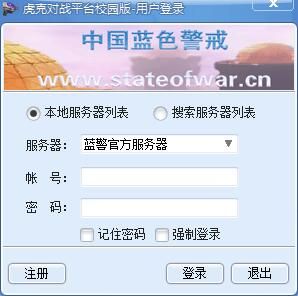
-
确认UAC提示
- 系统弹出“用户账户控制(UAC)”提示时,点击 “是”。
为什么需要管理员权限?
- 游戏写入文件受限:
游戏可能需要修改安装目录下的配置文件、存档或日志,但默认权限不足(尤其安装在Program Files时)。 - 兼容性问题:
旧游戏(如2000年发行的《蓝色警戒》)在较新系统(Win10/11)中运行时,权限机制可能阻止其访问关键资源。 - 解决闪退/报错:
常见错误提示如Failed to initialize、Access denied等,管理员权限可绕过部分系统限制。
额外优化建议
若管理员运行后仍不稳定,尝试以下方法:
- 关闭杀毒软件/防火墙
暂时禁用安全软件(如Windows Defender、360等),排除误拦截。
- 设置兼容性模式
- 右键游戏启动文件 → 属性 → 兼容性 → 勾选 “以兼容模式运行这个程序” → 选择 Windows XP (Service Pack 3)。
- 安装最新补丁
- 下载官方或社区补丁(如 Sudden Strike Forever Mod)修复兼容性问题。
- 以低分辨率运行
在游戏设置中降低分辨率(如 800x600),避免显卡驱动冲突。
注意事项
- 仅对启动文件操作:
仅对游戏主执行文件(如SuddenStrike.exe)使用管理员权限,避免对系统文件操作。 - 非万能解决方案:
若因游戏文件损坏或系统环境问题导致崩溃,需重新安装游戏或检查系统完整性。 - Steam版本用户:
若通过Steam启动,右键游戏库中的游戏 → 属性 → 兼容性 → 勾选 “以管理员身份运行此程序”。

转载请说明出处
蓝警之家 » 蓝色警戒右键管理员运行,操作步骤(Windows系统)
蓝警之家 » 蓝色警戒右键管理员运行,操作步骤(Windows系统)

