
-
最常见路径:
C:\Users\你的用户名\Documents\蓝色警戒\存档你的用户名:替换成你登录Windows的用户名(C:\Users\Admin\Documents\蓝色警戒\存档)。- 这个文件夹通常包含
.sav或.sav文件(*.sav)。
-
其他可能路径(如果上面没有找到):
- 在游戏安装目录下:
C:\Program Files (x86)\蓝色警戒\存档或者你自定义的安装路径下的
\存档文件夹。 - 在
AppData下(较少见):C:\Users\你的用户名\AppData\Local\蓝色警戒\存档或者
C:\Users\你的用户名\AppData\Roaming\蓝色警戒\存档(需要显示隐藏文件夹才能看到
AppData)
- 在游戏安装目录下:
📍 2. 蓝色警戒 2.0 版 (相对较新一些的版本)
-
最常见路径:
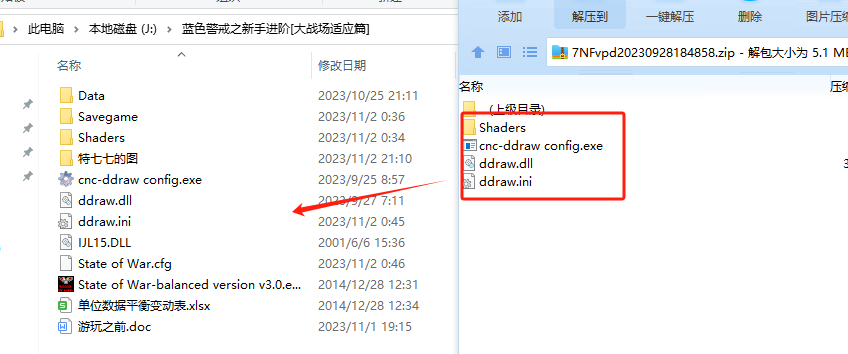
C:\Users\你的用户名\Documents\My Games\蓝色警戒2\save或者
C:\Users\你的用户名\Documents\My Games\蓝色警戒2\Saves你的用户名:替换成你的Windows用户名。- 这个文件夹通常也包含
.sav文件。
-
其他可能路径(如果上面没有找到):
- 在游戏安装目录下:
C:\Program Files (x86)\蓝色警戒2\save或者你自定义的安装路径下的
\save或\Saves文件夹。 - 在
AppData下(较少见):C:\Users\你的用户名\AppData\Local\蓝色警戒2\save或者
C:\Users\你的用户名\AppData\Roaming\蓝色警戒2\save
- 在游戏安装目录下:
🔍 如何查找存档文件夹(如果不确定路径)
- 打开文件资源管理器: 按
Win + E键。 - 显示隐藏文件和文件夹:
- 点击顶部菜单栏的“查看”选项卡。
- 在“显示/隐藏”组中,勾选“隐藏的项目”,这样
AppData文件夹才能显示出来。
- 手动导航:
- 首先进入
C:\Users\你的用户名\Documents文件夹,查找名为“蓝色警戒”或“蓝色警戒2”的文件夹。 - 如果找到了“蓝色警戒”文件夹,里面通常会有一个“存档”子文件夹。
- 如果找到了“蓝色警戒2”文件夹,里面通常会有一个“My Games”子文件夹,再进入“蓝色警戒2”子文件夹,里面会有“save”或“Saves”文件夹。
- 首先进入
- 使用搜索功能:
- 在文件资源管理器的地址栏输入
%userprofile%\Documents然后回车,直接跳转到你的文档目录。 - 在顶部的搜索框中输入
*.sav(蓝色警戒存档的通用扩展名),看看能找到哪些文件,然后根据文件所在的路径推断存档文件夹。 - 在文件资源管理器的地址栏输入
%appdata%然后回车,直接跳转到Roaming的AppData目录,查找是否有“蓝色警戒”或“蓝色警戒2”相关的文件夹。
- 在文件资源管理器的地址栏输入
- 检查游戏安装目录:
- 找到你安装蓝色警戒的游戏主文件夹(
C:\Program Files (x86)\蓝色警戒或C:\Program Files (x86)\蓝色警戒2)。 - 查看里面是否有名为“存档”、“save”或“Saves”的文件夹。
- 找到你安装蓝色警戒的游戏主文件夹(
📌 总结与建议
- 对于最经典的1.1版:
C:\Users\你的用户名\Documents\蓝色警戒\存档是最有可能的位置。 - 对于2.0版:
C:\Users\你的用户名\Documents\My Games\蓝色警戒2\save是最有可能的位置。 - 找不到? 优先使用搜索功能(搜索
*.sav)和检查游戏安装目录下的存档文件夹。 - 显示隐藏文件: 务必记得勾选“隐藏的项目”,否则可能找不到
AppData里的存档。 - 备份存档: 找到存档文件夹后,建议定期备份里面的
.sav文件,以防游戏崩溃或误删导致存档丢失。
希望这些信息能帮你顺利找到存档文件夹!🎮

