
🛠 核心步骤与优化方法
-
确保驱动是最新的(或合适的版本):
- 更新驱动: 访问你的集成显卡制造商官网(Intel, AMD, NVIDIA)下载并安装最新的显卡驱动程序,这通常能解决兼容性问题并提升性能。
- 考虑回滚(如果最新驱动有问题): 有时最新驱动对老游戏支持反而不如旧版,如果更新后出现问题(如闪退、画面异常),可以尝试回滚到较早的稳定版本(例如1-2年前的版本),在设备管理器或显卡控制面板中通常可以找到此选项。
-
调整系统设置以释放资源:
- 关闭后台程序: 游戏运行时,关闭所有不必要的后台程序,特别是浏览器、下载工具、聊天软件、视频播放器等,它们会占用宝贵的CPU、内存和显存资源。
- 降低系统视觉效果:
- 在Windows搜索栏输入“性能选项”,打开“查看高级系统设置”。
- 在“高级”选项卡下,点击“性能”区域的“设置”按钮。
- 选择“调整为最佳性能”(或手动取消勾选所有视觉效果选项,如“窗口内的动画控件和元素”、“淡入淡出或滑动菜单到视图”、“在窗口下显示阴影”等)。
- 点击“应用”和“确定”。
- 调整电源计划:
- 进入“控制面板” > “硬件和声音” > “电源选项”。
- 选择“高性能”电源计划(如果可用),这能让CPU和显卡在需要时提供更高性能,而不是为了省电而降频。
-
游戏内设置优化(关键!):
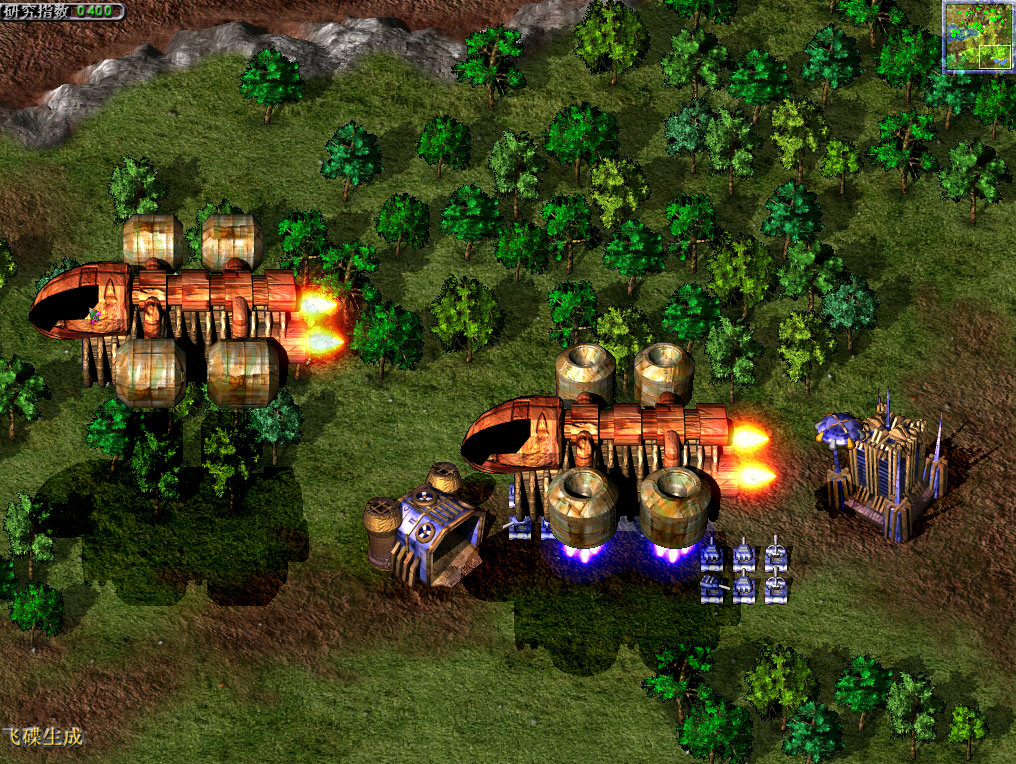
- 分辨率: 这是最重要的设置! 将游戏分辨率设置为最低,
800x600或1024x768,集成显卡处理高分辨率压力很大,低分辨率能显著提升流畅度。 - 颜色深度: 在游戏设置或显卡控制面板中,尝试将颜色深度设置为 16位(65536色),而不是32位,这能减轻显存负担。
- 图形特效: 将所有图形选项(如阴影、水面反射、粒子效果、单位细节等)都设置为 最低 或 关闭,这些特效对集成显卡来说是负担。
- 帧率上限: 如果游戏允许,可以尝试设置一个较低的帧率上限(如30或60 FPS),这有时能减少卡顿感(尤其是在复杂场景下)。
- 分辨率: 这是最重要的设置! 将游戏分辨率设置为最低,
-
使用兼容性设置(非常重要!):
- 找到《蓝色警戒》的主程序文件(通常是
Game.exe或类似名称)。 - 右键点击该文件,选择“属性”。
- 切换到“兼容性”选项卡。
- 勾选“以兼容模式运行这个程序”,并从下拉菜单中选择 Windows XP (Service Pack 3) 或 Windows 98 / Windows ME,这是运行老游戏的经典方法。
- 勾选“以管理员身份运行此程序”。
- 勾选“禁用全屏优化”(Windows 10/11 选项)。
- 点击“应用”和“确定”。
- 找到《蓝色警戒》的主程序文件(通常是
-
检查游戏文件完整性:
如果是通过Steam等平台购买的,平台通常有验证游戏文件完整性的功能(Steam:右键游戏库 -> 属性 -> 已安装文件 -> 验证游戏文件的完整性),这可以修复因下载不完整或损坏导致的运行问题。
-
考虑社区补丁/优化版:
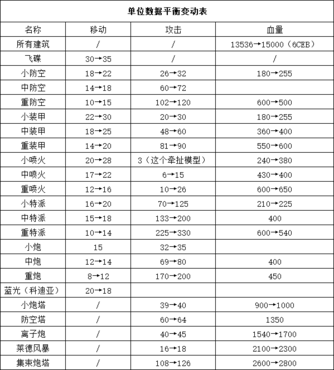
搜索“蓝色警戒 修正版”、“蓝色警戒 优化版”、“蓝色警戒 集成显卡补丁”等关键词,一些热心玩家制作了汉化版、修复版或针对现代系统优化的版本,可能解决集成显卡的特定问题(如闪退、黑屏、性能问题),著名的“蓝色警戒之修正版”就修复了很多兼容性问题。
-
显存分配(如果BIOS/主板支持):
一些主板的BIOS允许用户手动分配给集成显卡更多的系统内存作为显存(例如从共享的1GB或2GB内存中分配),进入BIOS设置(开机时按特定键如Del, F2, F10等),寻找类似“UMA Frame Buffer Size”、“Shared Memory”或“Graphics Settings”的选项,尝试增加分配给显存的内存量(例如从128MB增加到512MB或1GB),这能显著提升集成显卡的性能,尤其是在处理稍微复杂一点的图形时。
-
禁用桌面合成(如果极端卡顿):
- 在“性能选项”设置中(步骤2),选择“自定义”,然后取消勾选“启用桌面合成”,这会让桌面变得非常简陋(类似Windows经典主题),但能释放大量GPU资源给游戏,玩完游戏后记得重新勾选恢复桌面效果。
📌 重要提示
- 性能预期: 即使经过优化,集成显卡运行《蓝色警戒》在复杂战斗或大量单位时,也可能出现轻微卡顿(掉帧)或画面延迟,这是正常现象,因为游戏引擎和现代硬件架构存在差异,降低分辨率和特效是缓解的主要手段。
- 画面质量: 不要期望集成显卡能带来高分辨率、高特效的华丽画面,游戏的核心玩法和策略体验才是重点。
- 品牌差异: Intel核显、AMD APU核显、NVIDIA MX系列独显(常被误认为集成显卡)在性能上有所不同,AMD和NVIDIA的集成/入门独显通常性能稍强于同代Intel核显,但运行《蓝色警戒》都足够。
- 尝试不同启动方式: 有时直接运行
Game.exe可能不行,尝试运行Setup.exe或其他启动器,或者从游戏安装目录的某个子文件夹启动。
📈 总结流程
- 更新显卡驱动。
- 右键游戏exe -> 属性 -> 兼容性: 勾选“XP兼容模式”、“管理员运行”、“禁用全屏优化”。
- 游戏内设置: 分辨率设最低(800x600),所有特效设最低/关闭,颜色深度16位。
- 系统优化:

