

遇到《蓝色警戒》运行时提示“缺少组件”的问题,通常是由于系统环境不兼容、安装文件损坏、缺少必要的运行库或权限不足等原因导致的,以下是详细的排查和解决步骤:
检查安装文件完整性
- 重新下载安装包:
从可信来源(如游侠网、3DM、Steam官方商店)重新下载完整安装包,避免文件损坏。 - 验证文件校验:
使用工具(如MD5校验器)对比下载文件的哈希值,确保与官网提供的校验码一致。
安装必要的运行库
游戏依赖旧版运行库,需手动安装:
- DirectX 9.0c(最关键):
- 下载地址:Microsoft DirectX End-User Runtime
- 安装后重启电脑。
- Visual C++ Redistributable:
- 安装以下版本(32位和64位均需安装):
- VC++ 2005 SP1(x86 & x64)
- VC++ 2008(x86 & x64)
- VC++ 2010(x86 & x64)
- VC++ 2012(x86 & x64)
- VC++ 2013(x86 & x64)
- VC++ 2015-2022(x86 & x64)
- 下载地址:Microsoft Visual C++ Redistributable
- 安装以下版本(32位和64位均需安装):
设置兼容性模式
- 右键点击游戏主程序(如
Game.exe)→ 属性 → 兼容性 选项卡:- 勾选 “以兼容模式运行这个程序”,选择 Windows XP (Service Pack 3) 或 Windows 7。
- 勾选 “以管理员身份运行此程序”。
- 勾选 “禁用高DPI缩放”(解决界面显示问题)。
- 点击 应用 → 确定。
关闭杀毒软件和防火墙
- 临时禁用杀毒软件(如360、腾讯管家)和Windows Defender,排除拦截误报。
进阶排查步骤
检查系统环境
- 操作系统版本:
游戏对Win10/11兼容性较差,建议在 Windows 7 或 Windows XP Mode(Win10/11需开启虚拟机)中运行。 - 关闭实时防护:
Windows Defender → 病毒和威胁防护 → 管理设置 → 关闭实时保护。
修复游戏文件
- Steam用户:
右键游戏库中的游戏 → 属性 → 已安装文件 → 验证游戏文件的完整性。 - 非Steam版:
重新安装游戏,或检查安装目录是否完整(确保所有.dll文件存在)。
使用虚拟机运行
- 在 VirtualBox 或 VMware 中安装 Windows XP 或 Windows 7,然后在虚拟机中运行游戏。
常见错误代码对应方案
| 错误提示 | 解决方案 |
|---|---|
| MSVCP100.dll 缺失 | 安装 VC++ 2010 Redistributable(32位和64位)。 |
| d3dx9_43.dll 缺失 | 安装 DirectX 9.0c 或 DirectX End-User Runtime。 |
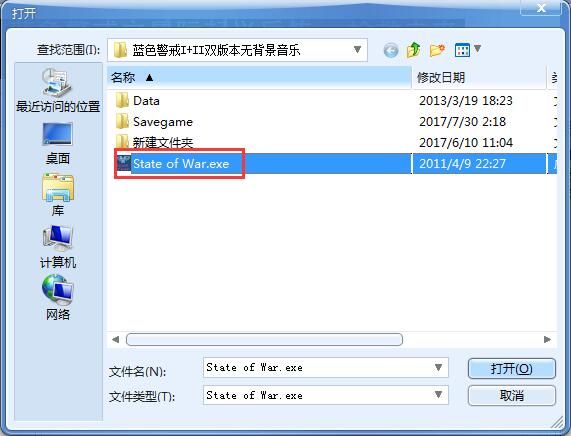
| 程序无法启动 | 检查是否缺少 Game.exe 或 Main.exe,尝试用 兼容性模式 运行。 |
终极方案:使用DosBox或模拟器
若以上方法均无效,可通过模拟器运行:
- 下载DosBox:DOSBox官网
- 配置步骤:
- 将游戏文件夹(如
C:\Blue警戒)挂载到DosBox:mount c c:\blue警戒 c: - 运行游戏主程序(如
Game.exe)。
- 将游戏文件夹(如
注意事项
- 不要只复制文件夹:必须运行安装程序,否则可能缺少关键注册表项。
- 检查路径长度:避免将游戏安装在路径过深的目录(如
C:\Program Files\...\)。 - 更新显卡驱动:过时的驱动可能导致兼容性问题。
转载请说明出处
蓝警之家 » 蓝色警戒运行时缺少组件,一、核心解决方案(按优先级尝试)
蓝警之家 » 蓝色警戒运行时缺少组件,一、核心解决方案(按优先级尝试)

