
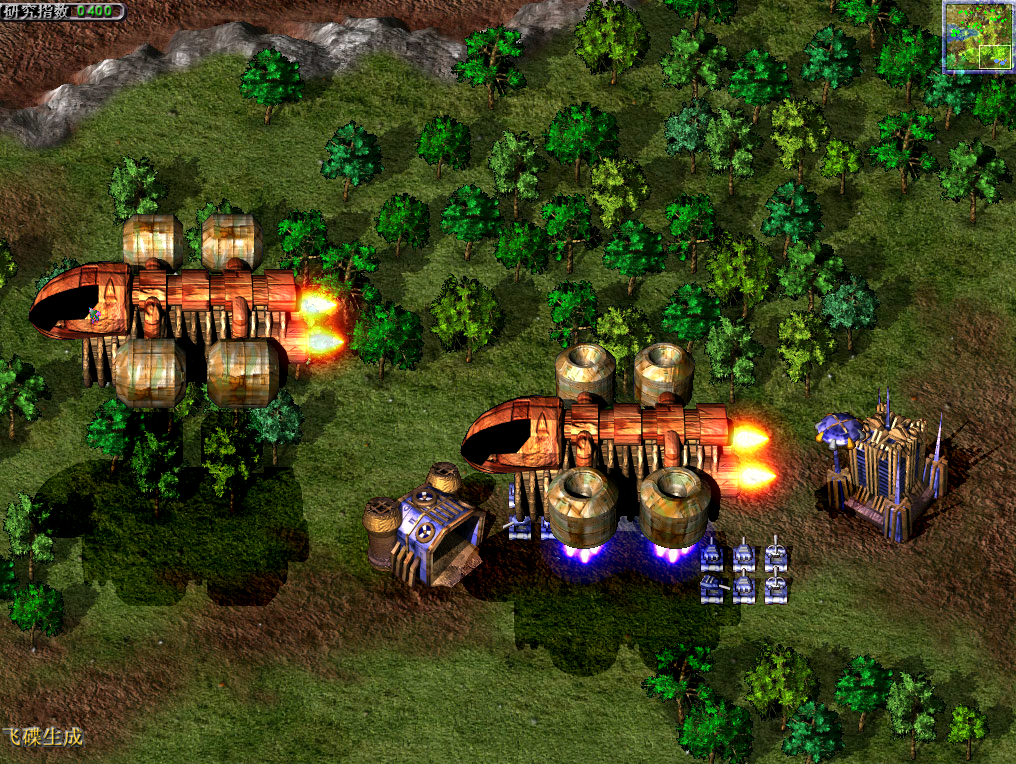
看到你在寻找“蓝色警戒”的完美运行补丁,我完全理解那种想重温经典却遇到兼容性问题的 frustration!这款老牌即时战略游戏在Windows 10/11上运行确实会遇到不少麻烦,但别担心,官方并没有所谓的“完美补丁”,不过通过一系列系统设置和兼容性调整,绝大多数问题都能解决,下面我整理了一套详细的解决方案,帮你让蓝色警戒在你的现代电脑上流畅运行:
-
16位程序兼容性问题 (最核心!)
- 问题: 蓝色警戒的安装程序和主程序 (
BlueAlert.exe) 是16位程序,现代64位Windows系统(Windows 10/11 64位)默认不兼容16位程序,导致无法安装或运行。 - 解决方案:
- 启用WoW64的16位支持 (关键步骤!):
- 按
Win + R打开运行对话框,输入regedit回车打开注册表编辑器。 - 导航到:
HKEY_LOCAL_MACHINE\SOFTWARE\Microsoft\Windows NT\CurrentVersion\AppCompatFlags\Layers - 在右侧空白处右键点击 -> 新建 -> 字符串值。
- 将新创建的值命名为
C:\Program Files (x86)\Strategy First\蓝色警戒\BlueAlert.exe(注意路径要和你实际安装路径一致,如果安装在非默认位置请修改)。 - 双击这个新值,将其数据设置为
~ WinXPMode(注意前面有个空格和波浪线 )。 - 点击确定,关闭注册表编辑器。
- 重启电脑! 这步非常重要,注册表更改需要重启才能生效。
- 按
- 使用Windows XP Mode (可选,但更可靠):
- 如果上述方法无效,或者你想更彻底地解决兼容性,可以安装Windows XP Mode。
- 下载并安装Windows XP Mode(微软官方提供,需要验证Windows 7专业版/企业版/旗舰版密钥,但Win10/11安装后也能用)。
- 在XP Mode虚拟机中安装和运行蓝色警戒,这是最稳定但最麻烦的方案。
- 启用WoW64的16位支持 (关键步骤!):
- 问题: 蓝色警戒的安装程序和主程序 (
-
安装程序兼容性问题
- 问题: 即使启用了16位支持,安装程序本身也可能在Win10/11上卡住或报错。
- 解决方案:
- 以管理员身份运行安装程序: 右键点击安装程序 (
setup.exe) -> 选择“以管理员身份运行”。 - 设置兼容模式: 右键点击安装程序 -> 属性 -> 兼容性选项卡 -> 勾选“以兼容模式运行这个程序” -> 选择“Windows XP (Service Pack 3)” -> 勾选“以管理员身份运行此程序” -> 应用 -> 确定。
- 尝试在兼容模式下安装: 如果安装程序在Win10/11下无法启动,可以尝试在Windows XP Mode虚拟机中安装。
- 以管理员身份运行安装程序: 右键点击安装程序 (
-
主程序运行问题 (闪退、黑屏、卡顿)
- 问题: 即使安装成功,运行时也可能闪退、黑屏或卡顿。
- 解决方案:
- 设置主程序兼容模式:
- 找到游戏主程序
BlueAlert.exe(通常在安装目录下)。 - 右键点击
BlueAlert.exe-> 属性 -> 兼容性选项卡。 - 勾选“以兼容模式运行这个程序” -> 选择 “Windows XP (Service Pack 3)”。
- 勾选“以管理员身份运行此程序”。
- 勾选“禁用高DPI缩放” (非常重要!老游戏在高DPI屏幕上会显示异常或崩溃)。
- 点击应用,然后确定。
- 找到游戏主程序
- 调整显示缩放 (如果禁用高DPI缩放后画面太小):
- 右键点击桌面 -> 显示设置 -> 缩放与布局 -> 将“缩放比例”调低(例如100%)。
- 或者,在游戏主程序的属性兼容性选项卡中,勾选“覆盖高DPI缩放行为” -> 选择“应用程序”。
- 检查DirectX:
- 运行
dxdiag(在运行对话框输入) -> 检查DirectX版本是否正常,游戏需要DirectX 8.1或9.0c。 - 下载并安装最新的 DirectX End-User Runtime Web Installer (包含DirectX 9.0c及后续更新),微软官网下载最安全。
- 运行
- 调整虚拟内存:
- 右键点击“此电脑” -> 属性 -> 高级系统设置 -> 高级(选项卡)-> 性能设置 -> 高级 -> 虚拟内存更改。
- 取消勾选“自动管理所有驱动器的分页文件大小”。
- 选择你的系统盘(通常是C盘),点击“自定义大小”。
- 将初始大小和最大值都设置为 4096 MB (4GB) 或更高(例如8192 MB),如果内存足够(8GB以上),设置8192MB或更大更好。
- 点击设置,确定,重启电脑。
- 关闭不必要的后台程序: 运行游戏前,关闭杀毒软件、下载工具、浏览器等占用资源的程序。
- 尝试不同的分辨率/颜色深度: 在游戏设置里尝试不同的分辨率(如800x600)和颜色深度(如16位或32位)。
- 设置主程序兼容模式:
-
声音问题
- 问题: 没声音、声音卡顿。
- 解决方案:
- 在游戏设置里检查声音选项是否开启。
- 确保Windows的音量没有被静音。
- 在游戏主程序的属性兼容性选项卡中,尝试勾选“禁用Windows Aero桌面管理程序”(如果之前没勾的话)。
- 尝试在游戏设置里切换不同的音频设备(如果有的话)。
📌 总结步骤 (推荐顺序)
- 启用16位支持 (注册表方法): 按照步骤1修改注册表并重启电脑。
- 安装游戏:
- 右键安装程序 -> 以管理员身份运行。
- 设置兼容模式为Win XP SP3,并勾选“以管理员身份运行此程序”。
- 运行游戏:
- 右键
BlueAlert.exe-> 属性 -> 兼容性选项卡。 - 勾选“以兼容模式运行这个程序” -> 选择 Windows XP (Service Pack 3)。
- 勾选“以管理员身份运行此程序”。
- 勾选“禁用高DPI缩放”。
- 点击应用,确定。
- 右键
- 调整显示缩放 (如果需要): 在Windows显示设置或游戏兼容性设置中调整。
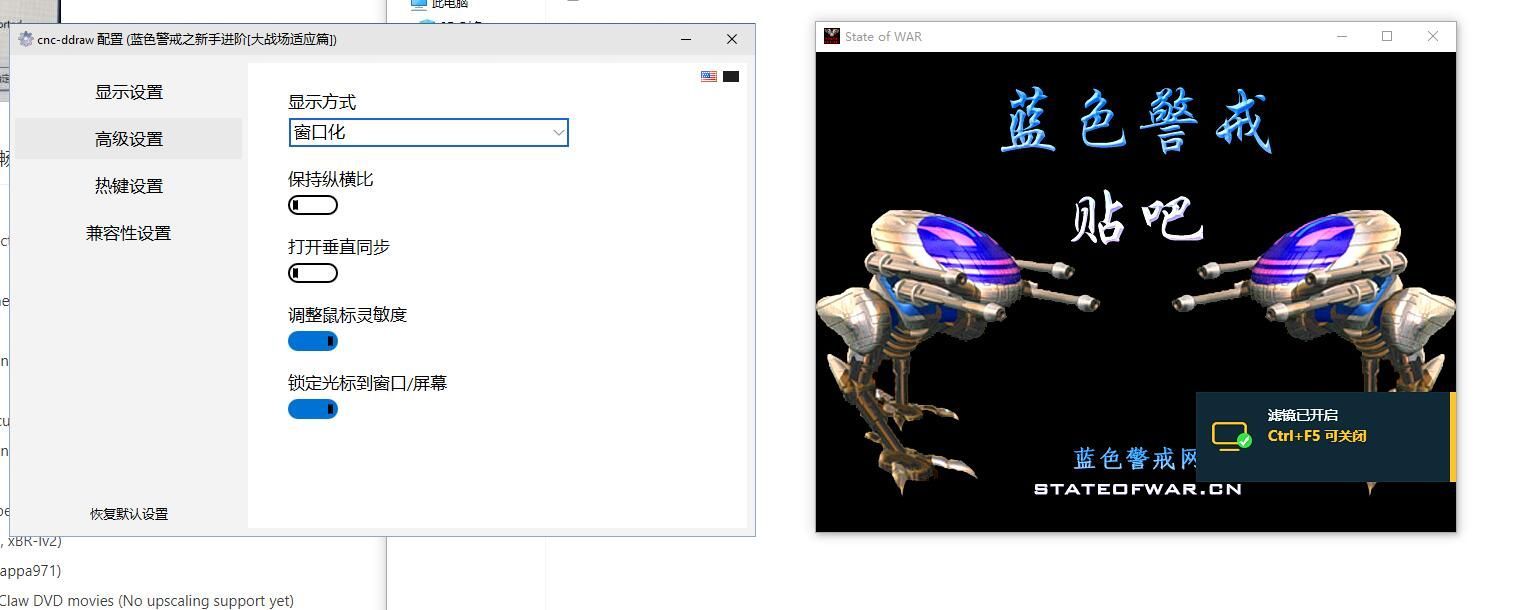
- 安装DirectX: 下载安装最新的DirectX
转载请说明出处
蓝警之家 » 蓝色警戒完美运行补丁,🛠 核心问题与解决方案
蓝警之家 » 蓝色警戒完美运行补丁,🛠 核心问题与解决方案

