
-
确认游戏版本: 本教程主要针对原版《蓝色警戒:战争狂人》(通常包含在《蓝色警戒1》合集或单独发行),如果你有资料片或其他版本,安装步骤可能略有不同。
-
来源: 请确保你拥有该游戏的合法副本(光盘或合法下载的镜像文件),本教程仅指导如何安装和运行你合法拥有的游戏。
-
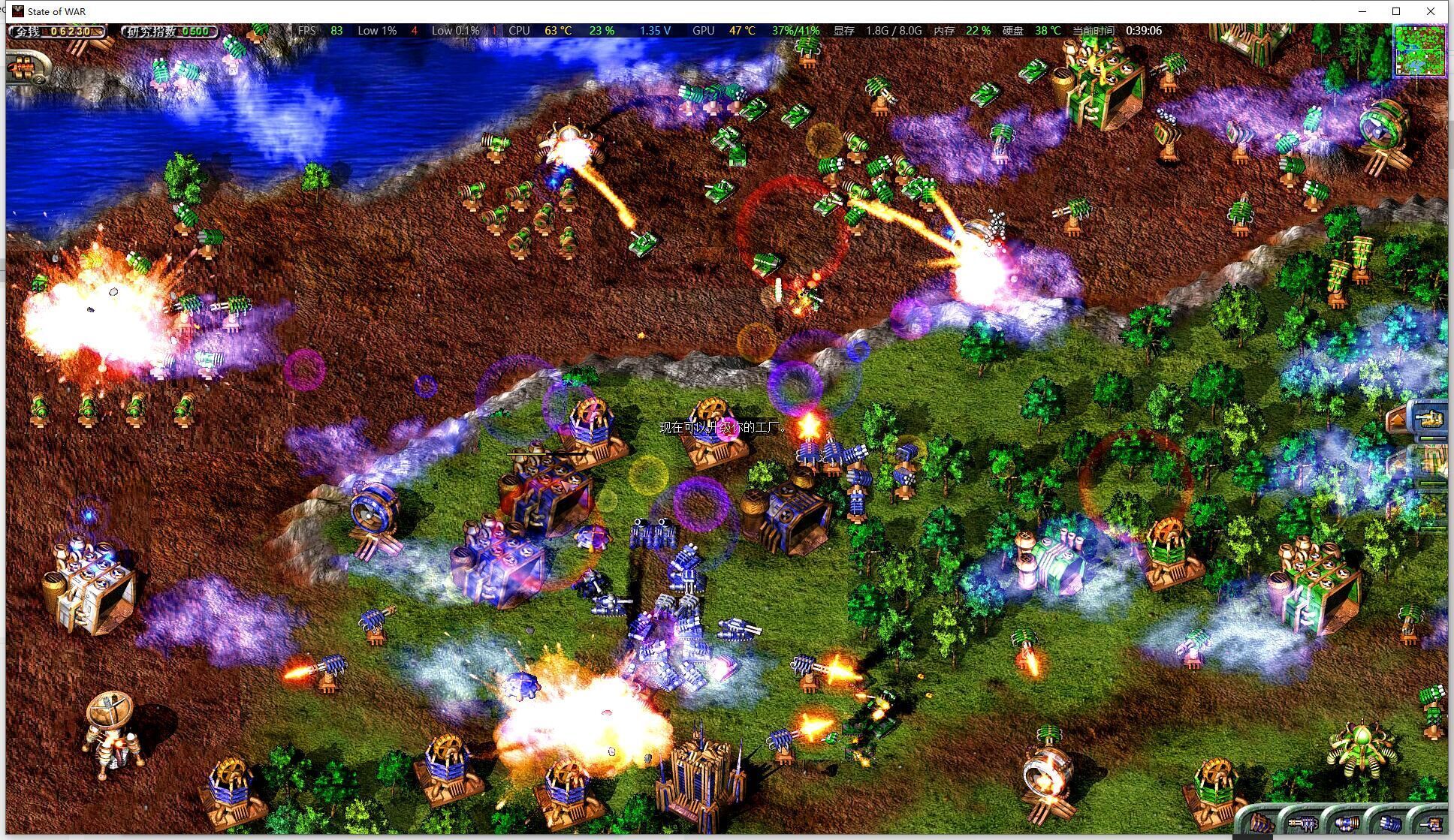
兼容性: 由于游戏年代较老,在 Windows 10/11 上运行必须使用模拟器(如 DOSBox),否则几乎无法正常运行,在 Windows 7 上也可能需要兼容模式或 DOSBox。
-
获取安装文件:
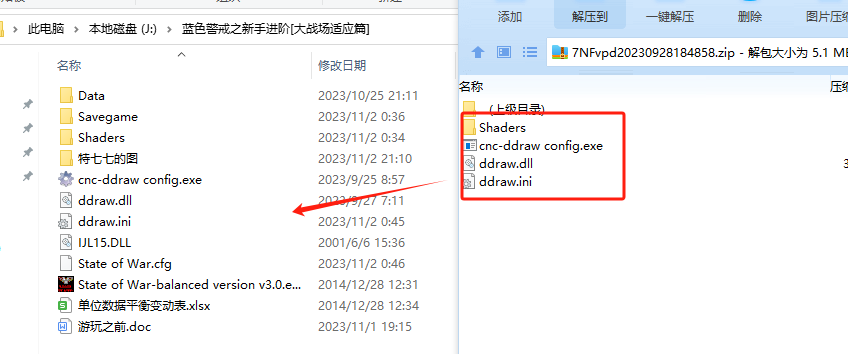
- 如果你有光盘: 将游戏光盘放入光驱。
- 如果你有镜像文件(ISO/CUE/BIN等): 这是更常见的方式,尤其是从网络下载的合法镜像,你需要一个虚拟光驱软件来加载它。
- 推荐虚拟光驱软件:
- Daemon Tools Lite (免费版足够用)
- WinCDEmu (免费、轻量)
- UltraISO (功能强大,部分免费)
- 安装虚拟光驱软件: 下载并安装你选择的虚拟光驱软件。
- 加载镜像: 右键点击你的游戏镜像文件(
bluealert.iso),在右键菜单中选择用你安装的虚拟光驱软件加载("Mount with Daemon Tools Lite"),加载成功后,你的电脑上会多出一个虚拟光驱。
- 推荐虚拟光驱软件:
-
找到安装程序:
- 打开“我的电脑”或“此电脑”。
- 找到你的物理光驱或刚刚加载的虚拟光驱(通常盘符是 D: 或 E:,具体看你的系统)。
- 双击打开该驱动器,你会看到里面的文件,包括一个名为
SETUP.EXE或INSTALL.EXE的安装程序图标。
⚙️ 第二步:运行安装程序
- 启动安装程序: 双击
SETUP.EXE或INSTALL.EXE。 - 遵循安装向导:
- 通常会先显示欢迎界面,点击“下一步”或“安装”。
- 阅读并接受许可协议(如果有的话)。
- 选择安装路径:强烈建议使用默认路径或路径中不包含中文字符(
C:\Games\Blue Alert\或D:\BlueAlert\),避免路径过长或包含特殊符号,这能减少后续运行时出错的概率,点击“浏览”可以更改路径。 - 选择安装组件:通常保持默认即可。
- 开始安装:点击“下一步”或“安装”开始复制文件,等待安装完成。
- 完成安装:安装完成后,通常会提示是否创建桌面快捷方式、是否立即运行游戏。建议勾选创建桌面快捷方式,但不要立即运行(因为直接运行很可能失败),点击“完成”退出安装程序。
🎮 第三步:配置运行环境 (关键步骤 - 使用 DOSBox)
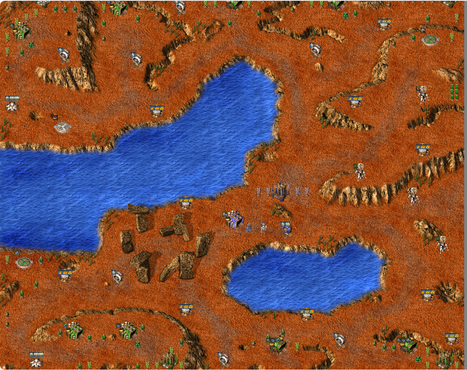
由于游戏是 DOS 时代的程序,在 Windows 10/11 上无法直接运行,我们需要使用 DOSBox 这个强大的 DOS 模拟器来运行它。
-
下载并安装 DOSBox:
- 访问 DOSBox 官方网站:
https://www.dosbox.com/ - 下载最新稳定版的 DOSBox(
DOSBox0.74-3-setup.exe或更高版本)。 - 运行下载的安装程序,按照提示完成安装(安装路径无所谓,安装完成后即可使用)。
- 访问 DOSBox 官方网站:
-
配置 DOSBox 以运行蓝色警戒:
- 找到游戏安装目录: 回到你在第二步中选择的蓝色警戒安装目录(
C:\Games\Blue Alert\)。 - 找到游戏主执行文件: 在安装目录下,找到名为
BLUE.EXE或WAR.EXE的文件(通常是游戏启动程序)。 - 创建 DOSBox 配置文件(推荐方法):
- 手动创建配置文件(更可靠)
- 在蓝色警戒安装目录下,新建一个文本文档。
- 精确复制到这个文本文档中(务必注意路径和文件名是否正确!):
[autoexec]
# 挂载蓝色警戒安装目录为 C 盘(请将路径替换为你的实际安装路径)
mount c "C:\Games\Blue Alert\"
# 进入 C 盘
c:
# 进入游戏目录(如果游戏在子文件夹中,请相应调整路径)
cd BLUEALERT
# 运行游戏主程序(请根据你的实际情况替换为 BLUE.EXE 或 WAR.EXE)
BLUE.EXE
# 或者 WAR.EXE
# exit # 如果希望启动后自动退出 DOSBox,取消此行注释;否则保留注释
- 修改路径: 将
"C:\Games\Blue Alert\"替换为你实际的蓝色警戒安装目录路径("D:\BlueAlert\"),确保路径用英文双引号括起来。 - 修改游戏目录和程序名: 如果游戏不在
BLUEALERT子文件夹下,或者主程序不是BLUE.EXE(而是WAR.EXE),请相应修改cd BLUEALERT和BLUE.EXE这两行。 - 保存文件: 点击“文件” -> “另存为”,在“保存类型”中选择“所有文件”,在“文件名”中输入
bluealert.conf(或任何你喜欢的名字,但后缀必须是.conf),然后保存。确保保存位置在蓝色警戒的安装目录内。
- 使用 DOSBox 的命令行(每次启动需要输入命令)
- 打开 DOSBox。
- 在 DOSBox 窗口中,依次输入以下命令(同样需要替换路径!):
mount c "C:\Games\Blue Alert\"  # 替换为你的实际路径
c:
cd BLUEALERT                   # 如果游戏在子文件夹中
BLUE.EXE                       # 或 WAR.EXE
- 按回车执行,游戏会启动,这种方法每次启动都需要输入命令,比较麻烦,不推荐。
- 手动创建配置文件(更可靠)
- 找到游戏安装目录: 回到你在第二步中选择的蓝色警戒安装目录(
-
运行游戏:
- 如果使用了方法一(创建了配置文件):
- 打开 DOSBox。
- 在 DOSBox �
- 如果使用了方法一(创建了配置文件):
转载请说明出处
蓝警之家 » 蓝色警戒安装教程,🛠️ 第一步,准备安装文件
蓝警之家 » 蓝色警戒安装教程,🛠️ 第一步,准备安装文件

