
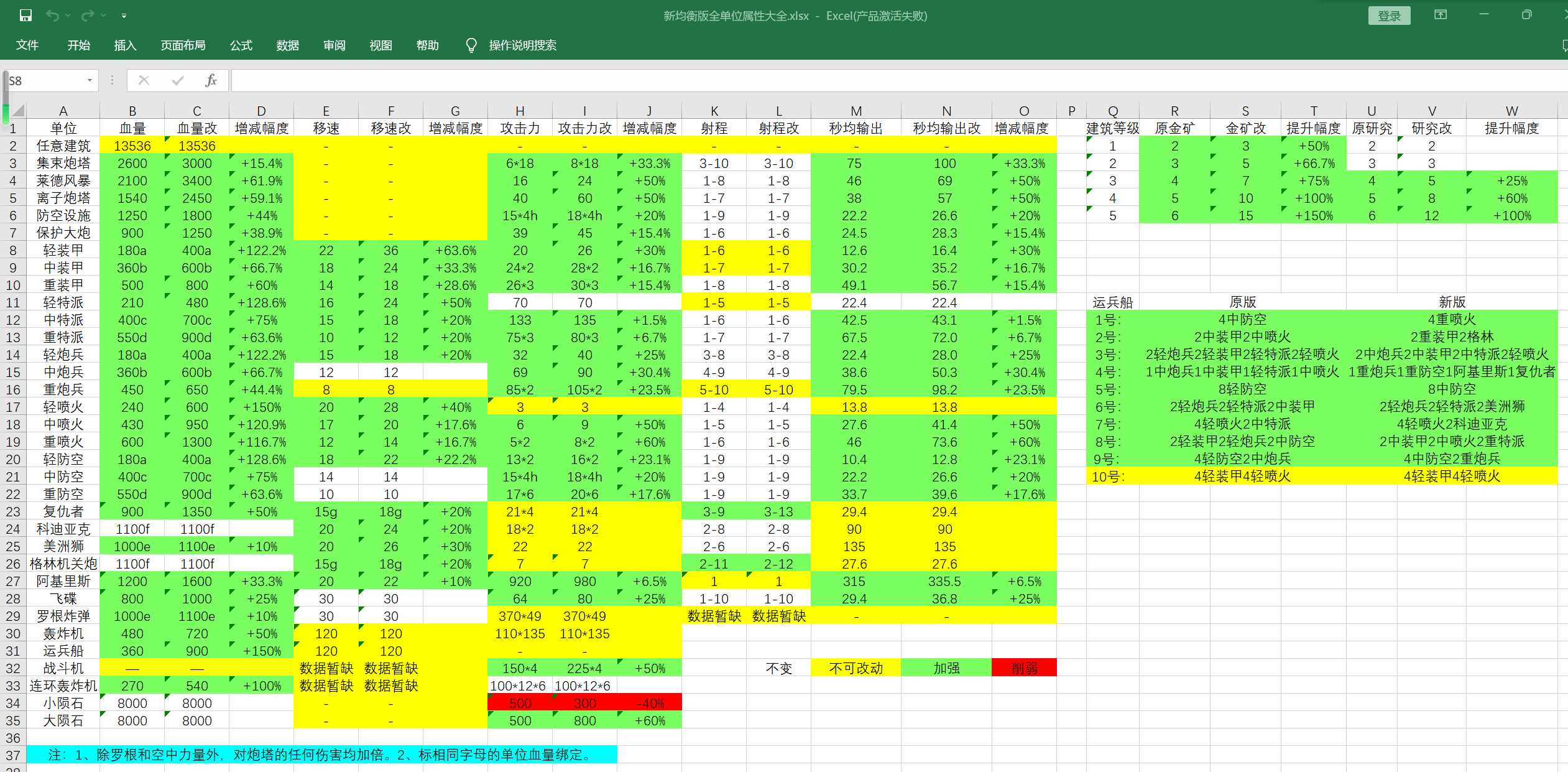

在《蓝色警戒》(Blue Alert)这款经典游戏中,修改快捷键确实需要手动编辑配置文件,因为它没有图形化的快捷键设置界面,以下是详细的步骤:
- 游戏安装位置:首先需要知道你的《蓝色警戒》安装在哪个目录,常见位置包括:
C:\Program Files (x86)\Blue Alert或C:\Program Files\Blue Alert- 如果通过 Steam 安装:
C:\Program Files (x86)\Steam\steamapps\common\Blue Alert - 如果通过 GOG 安装:
C:\Program Files (x86)\GOG Galaxy\Games\Blue Alert - 或者你自定义的安装路径。
- 关键文件名: 在游戏主安装目录下,寻找名为
setup.ini的文件。这是最常见和最标准的配置文件名。 有些版本或修改版可能略有不同(config.ini),但setup.ini是最有可能的。 - 确认文件: 找到
setup.ini文件后,右键点击它,选择“打开方式” -> “记事本”(或 Notepad++ 等文本编辑器)。
-
备份原文件(强烈推荐!):
- 在进行任何编辑之前,务必复制一份
setup.ini文件,并重命名为setup_backup.ini或其他名称,这样如果修改后游戏出现问题,你可以轻松恢复原状。
- 在进行任何编辑之前,务必复制一份
-
编辑配置文件:
- 用记事本打开
setup.ini文件。 - 你会看到类似下面这样的内容(具体键名和值可能因版本略有差异,但结构类似):
[Controls]
Key1=Q
Key2=W
Key3=E
Key4=R
Key5=T
Key6=Y
Key7=U
Key8=I
Key9=O
Key0=P
KeyMinus=-
KeyEqual==
KeyBackSpace=
KeyTab=
KeyQ=Q
KeyW=W
KeyE=E
KeyR=R
KeyT=T
KeyY=Y
KeyU=U
KeyI=I
KeyO=O
KeyP=P
KeyA=A
KeyS=S
KeyD=D
KeyF=F
KeyG=G
KeyH=H
KeyJ=J
KeyK=K
KeyL=L
KeyZ=Z
KeyX=X
KeyC=C
KeyV=V
KeyB=B
KeyN=N
KeyM=M
KeyComma=,
KeyPeriod=.
KeySlash=/
KeyF1=F1
KeyF2=F2
KeyF3=F3
KeyF4=F4
KeyF5=F5
KeyF6=F6
KeyF7=F7
KeyF8=F8
KeyF9=F9
KeyF10=F10
KeyF11=F11
KeyF12=F12
KeyEsc=Esc
KeySpace=Space
KeyEnter=Enter
KeyShift=
KeyCtrl=
KeyAlt=
KeyLeftArrow=Left
KeyRightArrow=Right
KeyUpArrow=Up
KeyDownArrow=Down
KeyInsert=Insert
KeyDelete=Delete
KeyHome=Home
KeyEnd=End
KeyPageUp=PageUp
KeyPageDown=PageDown
KeyNumLock=NumLock
KeyCapsLock=CapsLock
KeyScrollLock=ScrollLock
KeyPause=Pause
Key0NumPad=0
Key1NumPad=1
Key2NumPad=2
Key3NumPad=3
Key4NumPad=4
Key5NumPad=5
Key6NumPad=6
Key7NumPad=7
Key8NumPad=8
Key9NumPad=9
KeyPlusNumPad=+
KeyMinusNumPad=-
KeyMultiplyNumPad=*
KeyDivideNumPad=/
KeyDecimalNumPad=.
KeyEnterNumPad=Enter
KeyBackspaceNumPad=
KeyDeleteNumPad=
KeyLeftArrowNumPad=Left
KeyRightArrowNumPad=Right
KeyUpArrowNumPad=Up
KeyDownArrowNumPad=Down
KeyInsertNumPad=Insert
KeyHomeNumPad=Home
KeyEndNumPad=End
KeyPageUpNumPad=PageUp
KeyPageDownNumPad=PageDown
- 理解键值对: 每一行都是一个
键名=键值的格式。键名:代表游戏中的某个功能或操作(Key1通常代表移动单位,Key2代表攻击,Key3代表停止,KeyQ代表建造某种建筑等)。键值:代表当前分配给该功能的实际键盘按键(Q,W,E,R,T,Y,U,I,O,P,A,S,D,F,G,H,J,K,L,Z,X,C,V,B,N,M,1,2,3,F1,Space,Enter,Esc等)。
- 修改快捷键:
- 找到你想要修改的功能对应的
键名(你想把“移动”从Key1改为B)。 - 找到该
键名所在的那一行。 - 将等号 后面的
键值修改为你想要的新按键。注意:- 大小写: 通常游戏对按键大小写不敏感,但为了清晰,建议使用大写字母(如
B而不是b)。 - 特殊键: 对于功能键(F1-F12)、方向键(Left, Right, Up, Down)、修饰键(Shift, Ctrl, Alt)等,使用文件中已有的名称(如
F1,Left,Shift)。 - 避免冲突: 确保你分配的新键值没有被其他功能占用(虽然游戏可能允许冲突,但最好避免)。
- 空值: 如果你想禁用某个快捷键,可以将
键值设为空(即只保留等号,后面不加任何东西,如Key1=),但这通常不推荐,因为可能导致功能无法使用。
- 大小写: 通常游戏对按键大小写不敏感,但为了清晰,建议使用大写字母(如
- 示例:
- 原行:
Key1=Q(移动功能默认是Q键)
- 原行:
- 找到你想要修改的功能对应的
- 用记事本打开

转载请说明出处
蓝警之家 » 蓝色警戒怎么在配置文件改快捷键,1. 找到配置文件
蓝警之家 » 蓝色警戒怎么在配置文件改快捷键,1. 找到配置文件

