
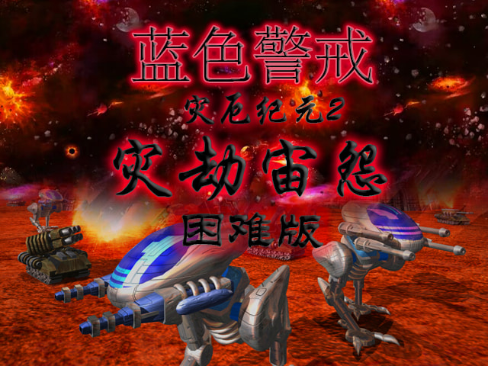
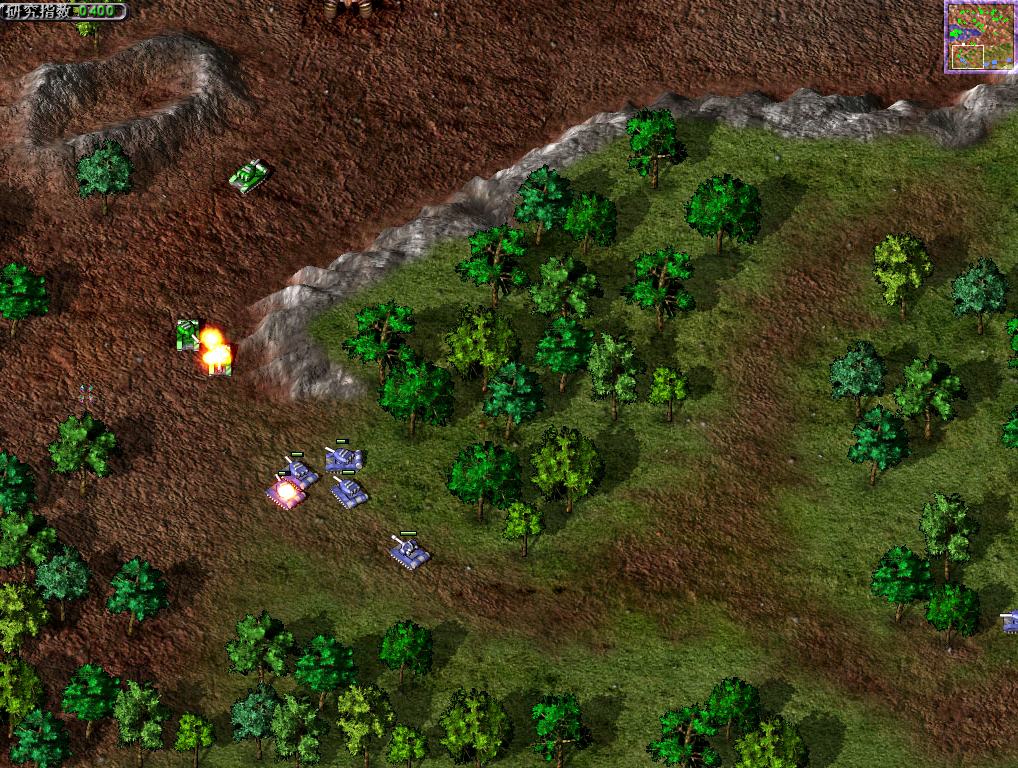
蓝色警戒(Blue Alert)作为一款经典的老游戏,出现“有音效但没有画面”的问题通常与系统兼容性、显卡驱动或游戏文件损坏有关,以下是详细的排查和解决方案:
-
重启电脑
简单重启可能解决临时性冲突。
-
检查游戏窗口是否最小化
- 按
Alt + Tab切换窗口,或尝试Win + D回到桌面,再点击游戏任务栏图标。
- 按
-
切换窗口/全屏模式

- 游戏运行时按
Alt + Enter切换窗口/全屏模式(部分游戏支持)。
- 游戏运行时按
系统兼容性设置(关键步骤)
由于蓝色警戒是90年代末的游戏,需强制使用旧版系统环境:
- 右键点击游戏启动图标 → 属性 → 兼容性选项卡。
- 勾选以下选项:
- ✅ 以兼容模式运行这个程序 → 选择 Windows XP (Service Pack 3)。
- ✅ 以管理员身份运行此程序。
- ✅ 禁用高DPI缩放(Win 10/11需勾选)。
- 点击 应用 → 确定 后重新运行游戏。
显卡驱动问题
-
更新显卡驱动
- NVIDIA/AMD用户:访问官网下载最新驱动。
- Intel核显用户:通过 Intel驱动支持 更新。
-
回滚显卡驱动(推荐)
- 若更新后无效,尝试回滚到旧版驱动(如Windows 7时代的驱动):
- 打开 设备管理器 → 显示适配器 → 右键显卡 → 属性 → 驱动程序 → 回滚驱动。
- 若更新后无效,尝试回滚到旧版驱动(如Windows 7时代的驱动):
DirectX 与系统组件修复
-
重新安装DirectX
- 下载 DirectX End-User Runtime Web Installer(选择最新版)。
- 运行安装程序,按提示完成。
-
运行系统文件检查器(SFC)
- 以管理员身份打开 命令提示符(CMD):
sfc /scannow
- 等待扫描完成,修复受损文件。
- 以管理员身份打开 命令提示符(CMD):
游戏文件完整性检查
-
验证游戏文件
- 若通过Steam或GOG平台安装,右键游戏库 → 属性 → 已安装文件 → 验证完整性。
-
手动重装游戏
- 从官网或可靠渠道下载安装包(如 MyAbandonware)。
- 卸载旧版本后,安装到 非中文路径(如
D:\Games\Blue Alert)。
硬件与显示设置
-
检查显示器连接
确认HDMI/DP线缆是否松动,或尝试切换接口。
-
调整游戏分辨率
- 在游戏启动参数中添加分辨率(如
-width 800 -height 600),或在兼容性设置中降低分辨率。
- 在游戏启动参数中添加分辨率(如
-
关闭后台程序
- 按
Ctrl + Shift + Esc打开任务管理器,结束占用GPU/内存的程序(如浏览器、杀毒软件)。
- 按
虚拟机方案(终极手段)
若以上方法均无效,可在虚拟机中运行:
- 安装 VirtualBox 或 VMware。
- 创建 Windows XP 虚拟机(系统镜像可通过微软官方渠道获取)。
- 在虚拟机中安装蓝色警戒,通常能完美兼容。
常见问题总结
| 问题类型 | 解决方案 |
|---|---|
| 兼容性冲突 | 强制XP兼容模式 + 管理员权限运行 |
| 显卡驱动不兼容 | 回滚到旧版驱动或更新到最新版 |
| DirectX损坏 | 重新安装DirectX或运行SFC修复 |
| 游戏文件损坏 | 验证文件完整性或重装游戏(路径避免中文) |
| 硬件冲突 | 关闭后台程序、检查显示器连接、尝试虚拟机 |
提示:蓝色警戒在Win 10/11的兼容性较差,优先尝试XP兼容模式 + 回滚显卡驱动,若仍无法解决,虚拟机方案是成功率最高的选择,如果需要进一步帮助,请提供您的操作系统版本、显卡型号和游戏启动方式(如光盘/下载版)。
转载请说明出处
蓝警之家 » 蓝色警戒游戏有音效但是没有画面,一、基础排查步骤
蓝警之家 » 蓝色警戒游戏有音效但是没有画面,一、基础排查步骤

