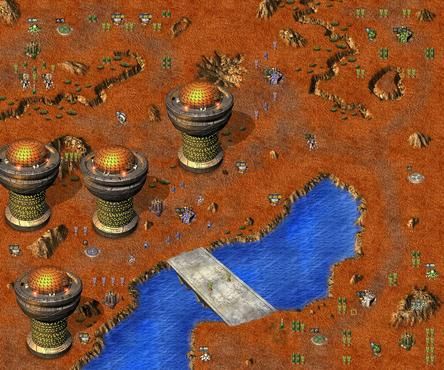
蓝色警戒游戏黑屏但能听到声音,通常是由于图形渲染或显示输出环节出现问题导致的,别担心,这种情况比较常见,我们可以按照以下步骤逐一排查解决:
- 显卡驱动问题
- 游戏设置问题(分辨率、全屏/窗口化)
- 系统兼容性问题
- 显示器连接/设置问题
- 游戏文件损坏或冲突
🔍 详细排查步骤
🛠 1. 检查显示器连接和设置(最简单快捷)
- 确认显示器信号源: 确保你的显示器选择了正确的输入源(HDMI, DVI, VGA),有时候误按了源切换键会导致黑屏。
- 检查显示器设置: 尝试按显示器上的菜单按钮,调整亮度、对比度等设置,看是否恢复,或者尝试将显示器恢复出厂设置。
- 尝试连接其他显示器: 如果可能,将电脑连接到另一台显示器上,看是否显示正常,这可以排除显示器本身故障。
🖥 2. 调整游戏分辨率和显示模式(最常见原因)
- 启动游戏时按
Alt + Enter: 很多老游戏(包括蓝色警戒)支持在窗口化/全屏模式之间切换,尝试在游戏启动后或黑屏时按Alt + Enter看是否能切换到窗口化模式(这样就能看到桌面和游戏窗口)。 - 修改游戏配置文件:
- 找到蓝色警戒的安装目录(通常在
Program Files或Program Files (x86)下)。 - 寻找名为
BlueAlert.ini或类似名称的配置文件(也可能在Data或Settings子文件夹里)。 - 用记事本打开这个文件。
- 找到类似
ScreenWidth和ScreenHeight的行,将分辨率设置成你的显示器支持的分辨率(800 600或1024 768),避免设置成当前显示器不支持的分辨率。 - 找到类似
Fullscreen或Windowed的行,将其值改为0(强制窗口化)或1(强制全屏),建议先尝试0(窗口化)。 - 保存文件后重新启动游戏。
- 找到蓝色警戒的安装目录(通常在
- 使用启动参数: 右键点击游戏桌面快捷方式或可执行文件(如
BlueAlert.exe),选择“属性” -> “快捷方式” -> “目标”。- 在目标路径的末尾(注意前面有个空格)添加以下参数之一尝试:
-w:强制窗口化模式。-width 800 -height 600:指定启动分辨率(替换成你想要的分辨率)。-refresh 60:指定刷新率(如果怀疑是刷新率问题)。
"C:\Games\Blue Alert\BlueAlert.exe" -w -width 1024 -height 768- 点击“应用” -> “确定”后启动游戏。
- 在目标路径的末尾(注意前面有个空格)添加以下参数之一尝试:
🧩 3. 运行游戏兼容性设置(针对较新系统)
- 右键点击游戏桌面快捷方式或可执行文件(
BlueAlert.exe)。 - 选择“属性”。
- 切换到“兼容性”选项卡。
- 勾选以下选项:
- “以兼容模式运行这个程序”:选择一个较旧的 Windows 版本(如 Windows XP Service Pack 3 或 Windows 7)。
- “以管理员身份运行此程序”:勾选此项(有时需要管理员权限才能正确访问显卡)。
- “禁用全屏优化”:非常重要! 勾选此项(这个选项经常导致老游戏黑屏)。
- 点击“应用” -> “确定”后启动游戏。
🧑💻 4. 更新或回滚显卡驱动
- 更新驱动: 前往显卡制造商官网(NVIDIA, AMD, Intel)下载并安装最新的官方驱动程序,新驱动可能修复了兼容性问题。
- 回滚驱动: 如果最近更新过驱动后出现问题,尝试回滚到之前的稳定版本:
- 右键点击桌面“此电脑” -> “管理” -> “设备管理器”。
- 展开“显示适配器”。
- 右键点击你的显卡 -> “属性”。
- 切换到“驱动程序”选项卡 -> 点击“回滚驱动程序”(如果可用)。
- 使用 DDU 清理并重装: 如果更新或回滚无效,使用 Display Driver Uninstaller (DDU) 工具彻底卸载现有驱动,然后重新安装最新或推荐的稳定版本,DDU 能清理残留文件,解决驱动冲突。
🛡 5. 关闭全屏优化和覆盖层
- 关闭全屏优化: 如步骤3所述,在游戏兼容性设置中务必勾选“禁用全屏优化”。
- 关闭游戏平台覆盖层: 如果你通过 Steam, Epic Games Store, GOG Galaxy 等平台启动游戏,尝试在平台的设置中禁用其覆盖层功能(如 Steam 的“游戏内覆盖”),然后直接运行游戏。
- 关闭第三方软件覆盖层: 关闭 Discord Overlay, NVIDIA In-Game Overlay, AMD Software: Adrenalin Edition 中的 In-Game Overlay 等可能干扰显示的覆盖层功能。
🧪 6. 尝试其他启动方式
- 以管理员身份运行: 右键点击游戏快捷方式或可执行文件 -> “以管理员身份运行”。
- 降低硬件加速: 右键点击桌面 -> “显示设置” -> “高级显示设置” -> “显示器1” -> “显示器属性” -> “适配器” -> “列出所有模式” -> 选择一个较低的分辨率和刷新率(如 800x600 @ 60Hz)应用,然后启动游戏,如果能显示,再逐步调高设置。
- 关闭后台程序: 关闭不必要的后台程序,特别是杀毒软件、防火墙、GPU 监控软件等,看是否是冲突导致黑屏。
🧹 7. 验证游戏文件完整性
- 如果你通过 Steam 等平台购买的游戏,在平台库中右键点击游戏 -> “属性” -> “已安装文件” -> “验证游戏文件的完整性”,平台会自动检查并修复损坏的文件。
🔄 8. 重新安装游戏
- 如果以上方法都无效,尝试卸载游戏,删除安装目录(如果手动删除),然后重新安装最新版本或原版安装包。
🧩 9. 考虑虚拟机方案(终极手段)
- 如果问题依然顽固,可以考虑在虚拟机(如 VirtualBox, VMware)中安装一个较旧的操作系统(如 Windows XP 或 Windows 7),然后在虚拟机中安装和运行蓝色警戒,这能最大程度保证兼容性,但性能会打折扣。
📌 总结建议(按优先级尝试)
- 优先尝试:
Alt + Enter切换窗口化;修改配置文件分辨率/窗口化设置;在兼容性设置中勾选“禁用全屏优化” 和 “以管理员身份运行”。 - 其次尝试: 更新显卡驱动;关闭游戏平台覆盖层;以管理员身份运行。
- 再次尝试: 回滚显卡驱动;使用 DDU 清理重装驱动;降低