
我理解蓝色警戒夜间模式画面太暗带来的困扰!这确实是个常见问题,尤其是在经典RTS游戏中,昏暗的环境会影响操作体验,别担心,我们可以通过多种方法来解决这个问题,以下是详细的解决方案,从简单到复杂排列,你可以逐一尝试:
-
检查并调整游戏内亮度/伽马值:
- 进入游戏的设置菜单。
- 寻找视频/显示或图形选项卡。
- 找到亮度、对比度或伽马值的滑块。
- 将亮度/伽马值调高,伽马值通常在1.0到2.5之间,调高数值会让画面变亮(例如从1.0调到1.5或更高),注意不要调得过高导致画面发白、细节丢失。
- 调整对比度:适当提高对比度有时也能让暗部细节更清晰。
- 调整环境光/光照强度:如果游戏有单独的环境光或光照强度选项,也可以尝试调高。
-
检查游戏内夜间模式/光照选项:
- 在设置菜单中寻找夜间模式、光照效果或阴影相关的选项。
- 有些游戏可能提供夜间模式亮度或夜间光照强度的单独调节。
- 尝试调高这些特定于夜间模式的设置。
-
尝试不同的视频预设:
- 检查是否有不同的画质预设(如低、中、高、自定义)。
- 有时切换预设(尤其是从低到高)会自动改善光照效果,或者反之,找到最适合你显示器的预设。
-
检查并关闭不必要的特效:
- 过多的特效(如动态模糊、景深、高级阴影)有时会消耗资源并导致画面变暗或对比度降低。
- 尝试降低或关闭这些特效,看看是否能改善亮度。
🖥 二、 操作系统与显卡驱动设置
-
调整操作系统亮度:
- Windows: 使用键盘上的亮度调节键(通常是
Fn+方向键或F5/F6)或通过任务栏通知区域的电池/显示器图标手动提高系统整体亮度。 - macOS: 使用键盘上的
F1/F2键或通过系统偏好设置中的显示器亮度调节。
- Windows: 使用键盘上的亮度调节键(通常是
-
调整显卡控制面板设置:
- NVIDIA:
- 右键桌面 -> 选择 NVIDIA 控制面板。
- 左侧导航 -> 选择 调整桌面颜色设置 或 更改桌面颜色设置。
- 在右侧,找到 亮度、对比度、伽马 的滑块,进行微调(通常亮度调高一点,伽马值调低一点会让画面变亮)。
- 或者选择 管理3D设置 -> 在全局设置或程序特定设置中,找到 亮度、对比度、伽马 选项进行调整。
- AMD:
- 右键桌面 -> 选择 AMD Radeon Software。
- 进入 显示 -> 颜色 标签页。
- 调整 亮度、对比度、伽马 滑块。
- 或者进入 游戏 -> 全局设置,找到相关选项调整。
- Intel:
- 右键桌面 -> 选择 Intel 显卡控制面板。
- 进入 显示 -> 颜色,调整亮度和对比度。
- 或者进入 3D -> 3D 性能和质量,寻找相关选项。
- NVIDIA:
-
检查并关闭显示器动态对比度:
- 很多现代显示器有动态对比度或自适应亮度功能,它会根据画面内容自动调暗屏幕以“节能”或“增强对比度”,这在暗场景中尤其明显,导致画面过暗。
- 务必在显示器的OSD菜单中关闭动态对比度/自适应亮度功能! 这通常是解决游戏画面过暗最有效的方法之一。
-
考虑开启HDR(谨慎使用):
- 如果你的显示器支持HDR,并且游戏也兼容HDR,可以在Windows设置中开启HDR。
- 注意: HDR模式下,SDR(标准动态范围)游戏可能会显得更暗,因为系统需要为HDR映射做准备,但有些游戏在HDR模式下会提供更好的亮度和对比度表现,尝试开启后进入游戏观察效果,如果效果不佳,再关闭HDR。
🛠 三、 其他方法
-
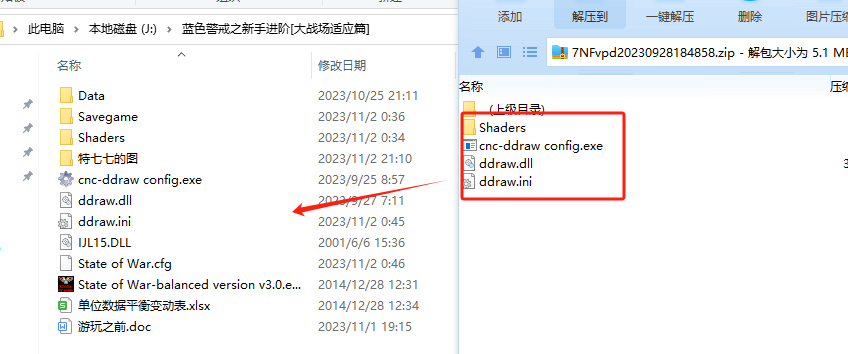
更新游戏和显卡驱动:
- 确保你的游戏是最新版本(如果官方有更新或补丁)。
- 务必更新到最新的显卡驱动程序,老驱动可能存在兼容性或渲染问题。
-
尝试第三方工具(谨慎使用):
- 游戏内设置无效时,可以考虑使用一些通用的屏幕亮度/色彩调整工具,
- Windows 自带的“颜色管理”:可以尝试调整伽马曲线(较复杂,需谨慎)。
- 第三方显示器校准工具:如
Calibrate(免费),可以创建配置文件调整伽马。 - 游戏内覆盖工具:如
MSI Afterburner的 OSD 功能(主要监控,但也能调整一些设置,需查看其功能)。
- 重要提示: 使用第三方工具存在一定风险,请确保来源可靠,并注意调整幅度,避免过度调亮导致画面失真或不适,优先尝试上述方法。
- 游戏内设置无效时,可以考虑使用一些通用的屏幕亮度/色彩调整工具,
-
检查游戏MOD(如果适用):
- 对于像《蓝色警戒》这样的经典游戏,社区可能有修改档。
- 在相关游戏论坛(如贴吧、NGA、3DM等)或Mod网站(如Mod DB)搜索“蓝色警戒 亮度”、“蓝色警戒 光照”、“蓝色警戒 夜间模式”等关键词。
- 有些MOD专门优化了光照效果或提供了更亮的夜间模式选项,安装MOD需谨慎,确保来源安全,并遵循安装说明。
-
硬件问题(较少见):
如果以上所有方法都无效,且你的显示器在其他应用中也显得异常暗,可能是显示器硬件或连接线(如HDMI线老化)的问题,尝试换根线或连接到其他设备测试。
📌 总结建议步骤
- 第一步: 进入游戏设置,优先调整亮度、伽马值、对比度,并寻找任何夜间模式相关的光照选项,这是最直接有效的方法。
- 第二步: 如果游戏内调整效果不佳,关闭显示器的动态对比度/自适应亮度功能(在显示器OSD菜单中),这往往能带来显著改善。
- 第三步: 调整显卡控制面板中的亮度、对比度、伽马设置(针对游戏或全局)。
- 第四步: 提高操作系统整体亮度。
- 第五步: 更新游戏和显卡驱动。
- 第六步: 如果问题依旧,搜索并尝试相关的游戏MOD。
转载请说明出处
蓝警之家 » 蓝色警戒夜间模式下游戏画面太暗,🎮 一、 游戏内设置调整(首选尝试)
蓝警之家 » 蓝色警戒夜间模式下游戏画面太暗,🎮 一、 游戏内设置调整(首选尝试)

