
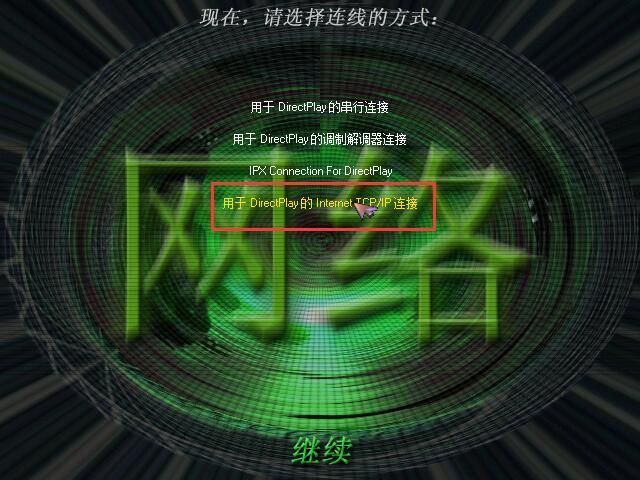

State of War》在 Windows 11 上的兼容性问题,以下是详细分析和解决方案: 《State of War》(2002年经典RTS游戏)在 Windows 11 上可以运行,但需要手动设置兼容性模式,由于游戏年代较久,默认可能无法启动或出现闪退,通过以下步骤可实现完美兼容。
- 系统架构变化
Windows 11 移除了部分旧版系统组件(如 DirectDraw),导致依赖 DirectX 7/9 的老游戏无法直接渲染。 - 权限限制
现代系统对旧程序的写入权限更严格,可能导致存档或配置文件保存失败。 - 分辨率冲突
游戏原生分辨率(如 800x600)与现代高分辨率显示器不匹配,可能导致黑屏或显示异常。
完美兼容解决方案
方法 1:使用兼容性模式(推荐)
- 右键点击游戏启动程序(如
State of War.exe)→ 属性。 - 切换到 兼容性 选项卡。
- 勾选 "以兼容模式运行这个程序",选择 Windows XP (Service Pack 3)。
- 勾选 "以管理员身份运行此程序"(避免权限问题)。
- 点击 应用 → 确定,重新启动游戏。
方法 2:修复 DirectDraw 渲染
- 下载 DirectX End-User Runtime Web Installer。
- 安装后重启电脑,部分渲染问题可自动解决。
方法 3:调整分辨率
- 在游戏安装目录找到
Settings.ini或Config.cfg文件。 - 手动修改分辨率参数(如
Resolution=800x600)。 - 若无配置文件,通过游戏内设置调整为 1024x768 或更低分辨率。
方法 4:禁用全屏优化
- 右键游戏启动程序 → 属性 → 兼容性 选项卡。
- 勾选 "禁用全屏优化"(解决黑屏或卡顿问题)。
进阶解决方案
使用虚拟机(彻底兼容)
- 安装 VirtualBox 或 VMware。
- 创建 Windows XP 虚拟机。
- 在虚拟机中安装游戏,确保虚拟机开启 3D 加速。
- 优点:100% 兼容,避免系统冲突。
通过 DOSBox 或 ScummVM 运行
- 若游戏是 DOS 版本,可用 DOSBox 模拟运行。
- 下载地址:DOSBox 官网
常见问题排查
| 问题 | 解决方法 |
|---|---|
| 游戏闪退 | 检查是否勾选"以管理员身份运行",尝试关闭杀毒软件。 |
| 画面撕裂/黑屏 | 禁用全屏优化 + 调整分辨率至 1024x768。 |
| 存档丢失 | 将游戏安装目录设为"完全控制"权限(右键文件夹 → 属性 → 安全 → 编辑权限)。 |
| 声音异常 | 在游戏内禁用 3D 音效,或更新声卡驱动。 |
替代方案:现代重制版
若仍无法解决,可考虑以下替代:
- 《战争机器》系列(类似 RTS 玩法,原生支持 Win11)。
- 《地球帝国》(经典 RTS 重制版,兼容性更好)。
通过 兼容性模式 + 管理员权限 + 禁用全屏优化 的组合设置,《State of War》在 Windows 11 上可稳定运行,若问题持续,虚拟机是终极解决方案,建议优先尝试方法 1 和方法 4,解决 90% 的兼容性问题。
如需进一步帮助,请提供具体错误提示(如闪退代码、黑屏现象),我将提供针对性解决方案!
转载请说明出处
蓝警之家 » StateofWarWin11完美兼容,兼容性问题原因
蓝警之家 » StateofWarWin11完美兼容,兼容性问题原因

