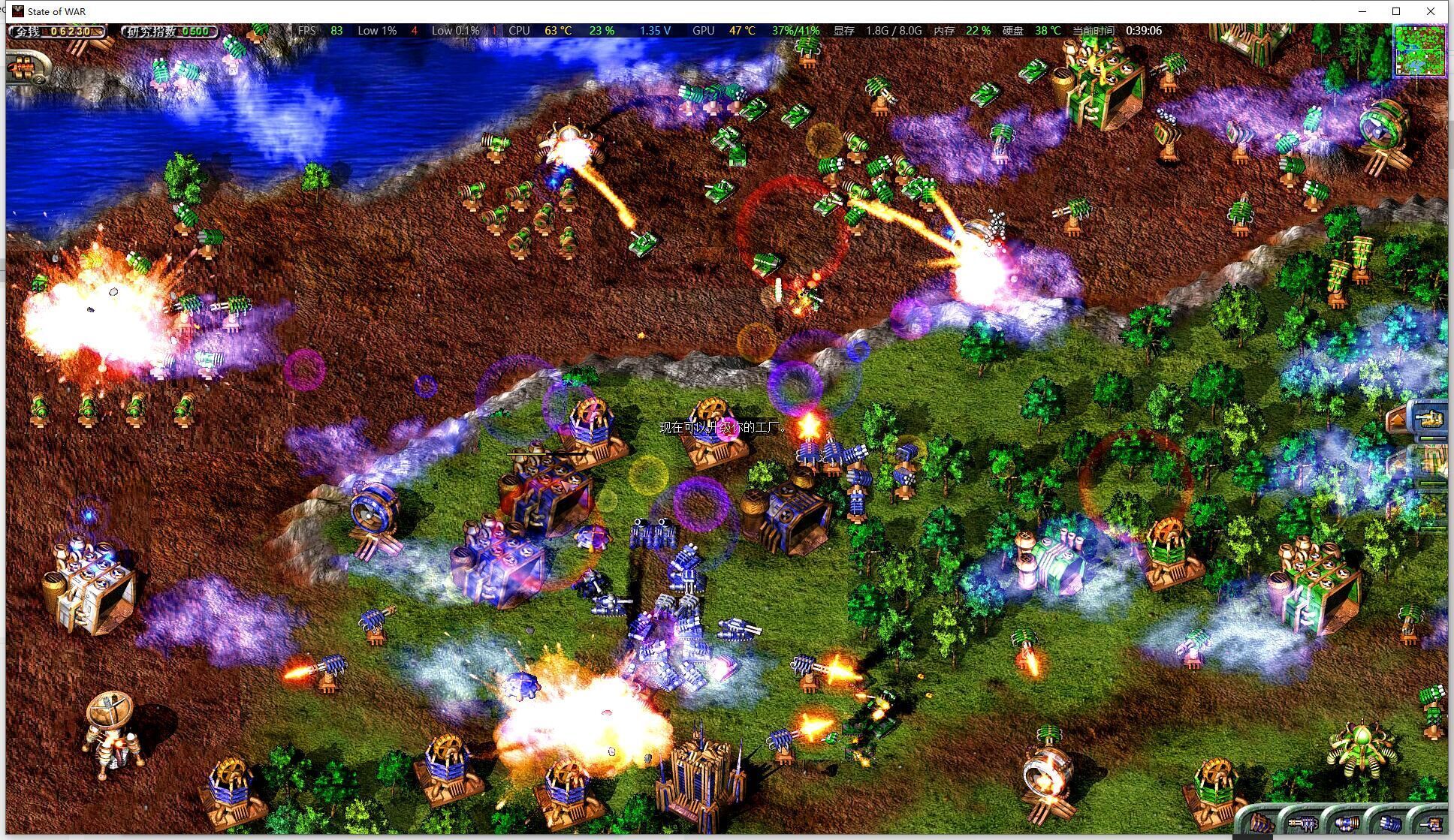
StateofWar窗口化运行补丁,🧰 推荐的第三方窗口化工具(按推荐度排序)
2023-07-08
分类:蓝色警戒下载
热度:0
评论: 0
- 使用第三方窗口化工具: 这些工具能“欺骗”游戏,让它以为自己是全屏运行的,但实际上将其渲染在一个窗口内。
- 修改游戏配置文件: 部分老游戏可以通过修改其配置文件(如
.ini)来强制窗口化,但这对于《State of War》来说通常不太可靠。
- 使用虚拟桌面: Windows 10/11 自带的虚拟桌面功能,可以将全屏游戏“固定”在一个桌面中,感觉类似窗口化(但实际仍是全屏,只是在不同桌面间切换)。
📌 1. Borderless Gaming (强烈推荐)
- 优点:
- 极其简单: 安装后,启动游戏,游戏标题栏会自动出现在 Borderless Gaming 的列表中,勾选即可实现无边框窗口化。
- 兼容性好: 对绝大多数老游戏和新游戏都有效。
- 轻量: 资源占用极低。
- 免费: 完全免费。
- 缺点:
- 对于极少数游戏可能无效。
- 游戏内分辨率设置可能需要手动调整以匹配你的桌面分辨率,否则可能黑边或拉伸。
- 使用步骤:
- 下载并安装 Borderless Gaming (官网:
https://github.com/Codeusa/Borderless-Gaming/releases)。
- 启动 Borderless Gaming。
- 启动《State of War》游戏。
- 游戏启动后,切换回 Borderless Gaming 窗口,你应该能在列表中看到
State of War (或类似名称)。
- 勾选该游戏名称前面的复选框。
- 切换回游戏,现在它应该就在一个无边框的窗口中运行了!
- (可选) 如果游戏分辨率不匹配,进入游戏设置,尝试将分辨率设置为你当前的桌面分辨率。
📌 2. DXWnd (经典工具,效果稳定)
- 优点:
- 功能强大且稳定: 专门为DirectX游戏设计,窗口化效果非常可靠,尤其对老游戏效果好。
- 高度可配置: 可以精确调整窗口位置、大小、渲染模式(如拉伸、保持比例、黑边)等。
- 免费: 完全免费。
- 缺点:
- 配置稍复杂: 需要为每个游戏单独创建一个配置文件。
- 界面老旧: 操作界面不如现代工具直观。
- 可能需要一些尝试才能找到最佳设置。
- 使用步骤:
- 下载并解压 DXWnd (官网:
http://demul.emuunlim.com/dxwnd/)。
- 运行
dxwnd.exe。
- 在 DXWnd 主界面,点击
Profiles -> New 创建一个新的配置文件。
- 在
Application 标签页,点击 Browse... 找到并选择 State of War 的主执行文件(通常是 State of War.exe 在游戏安装目录下)。
- 在
Screen 标签页:
- 勾选
Run in window (这是核心选项)。
- 选择
Render mode:Stretch (拉伸填满窗口) 或 Keep aspect (保持原始比例,可能有黑边),推荐先尝试 Keep aspect。
- 设置
Window size:可以设置为你的桌面分辨率,或者让游戏自己设置。
- 勾选
Remove border 可以去掉窗口边框(类似 Borderless Gaming 的效果)。
- 保存配置文件(
File -> Save 或 Save as...)。
- 确保
Enable dxwnd 是勾选的(主界面底部)。
- 关闭 DXWnd 主界面(或者最小化到托盘)。
- 启动《State of War》游戏,它应该会按照你在 DXWnd 中设置的参数在窗口中运行。
- 如果效果不理想,重新打开 DXWnd,调整刚才创建的配置文件中的参数(特别是
Screen 标签页的设置),然后保存,再重新启动游戏测试。
📌 3. D3DWindower (较老但有效)
- 优点:
- 缺点:
- 开发停滞: 工具比较老旧,可能对某些新系统或新游戏不兼容。
- 界面复杂: 配置比 Borderless Gaming 复杂。
- 可能有广告/捆绑: 下载时注意来源,避免捆绑软件。
- 使用步骤:
- 下载 D3DWindower (网上搜索
D3DWindower 下载,注意安全来源)。
- 安装或解压运行。
- 点击
Add 添加游戏,浏览选择 State of War.exe。
- 在设置中找到
Windowed 或类似选项并勾选。
- 调整窗口大小等参数。
- 保存设置。
- 启动游戏。
🖥 4. Windows 虚拟桌面 (Win10/11 内置功能)
- 优点:
- 系统自带,无需安装第三方软件。
- 真正的全屏体验(无黑边、无拉伸),性能损失最小。
- 缺点:
- 不是真正的窗口化: 游戏仍然是全屏运行,只是被“固定”在一个独立的虚拟桌面中。
- 切换桌面: 需要使用快捷键
Win + Ctrl + Left/Right Arrow 在桌面间切换,游戏在桌面1,其他应用在桌面2,切换时感觉游戏“窗口”消失了,实际是切到了另一个桌面。
- 操作不便: 无法像窗口那样随意拖动或调整大小,需要切换桌面才能操作其他程序。
- 使用步骤:
- 创建一个新虚拟桌面:
Win + Tab -> 点击 新建桌面 图标。
- 切换到新桌面:
Win + Ctrl + Right Arrow (或 Win + Tab 点击新桌面)。
- 在新桌面中启动《State of War`,游戏会在这个新桌面上全屏运行。
- 当你需要使用其他程序时:
- 切换回主桌面:
Win + Ctrl + Left Arrow。
- 或者打开其他程序,它们会出现在主桌面或新桌面(取决于你打开它们时的桌面