
-
游戏安装目录:
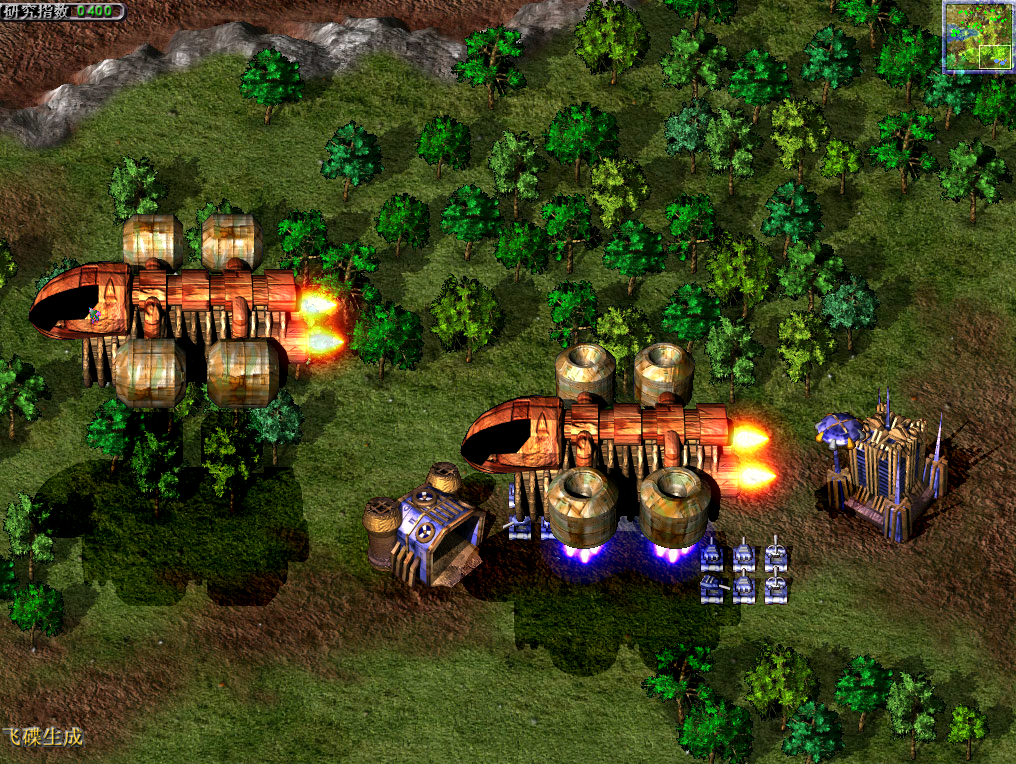
- 最直接的路径通常就在游戏安装文件夹内。
- 打开游戏安装目录(
C:\Program Files (x86)\Blue Alert或D:\Games\Blue Alert)。 - 在里面寻找一个名为
Save、Saves、存档或Savegame的文件夹。 - 存档文件通常以
.sav或.dat为后缀,文件名可能是Level1.sav,Campaign1.sav等。
-
用户文档目录(My Documents):
- 很多老游戏喜欢把存档放在用户文档下的特定文件夹里。
- 打开“此电脑” -> “文档”。
- 寻找名为
Blue Alert、蓝色警戒、Strategy First(发行商)或Buka(开发商)的文件夹。 - 存档文件(
.sav或.dat)通常就在这个文件夹里。
📍 其他情况
-
Steam 版本:
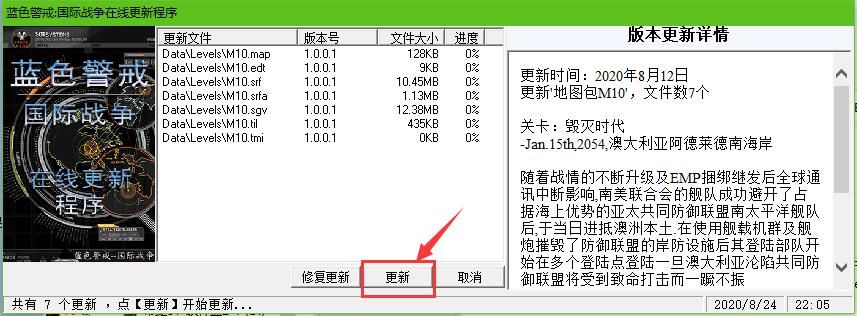
- 如果你通过 Steam 玩蓝色警戒,存档位置在 Steam 的云存档目录。
- 路径通常是:
C:\Program Files (x86)\Steam\userdata\<你的SteamID号>\<游戏ID号>\remote\或local\ <你的SteamID号>:在 Steam 的设置 -> 账户信息里可以找到。<游戏ID号>:蓝色警戒1 和 2 的 Steam ID 不同(蓝色警戒1: 38400, 蓝色警戒2: 38410),你可以在 Steam 库中右键游戏 -> 属性 -> 通用标签页里看到 ID。- 在
remote或local文件夹里寻找Save或saves文件夹,里面就是你的.sav文件。 - 注意: Steam 版本的存档可能和独立安装版的路径不同,且通常在 Steam 的“云同步”设置下自动备份。
-
Windows XP 或更早系统:
- 路径可能类似,但用户文档目录通常是
C:\Documents and Settings\<你的用户名>\My Documents\下的Blue Alert或蓝色警戒文件夹。
- 路径可能类似,但用户文档目录通常是
-
特定发行商/版本:
- 有时发行商(如 Strategy First)可能会在
My Documents下创建自己的文件夹(如Strategy First),里面再包含游戏子文件夹。
- 有时发行商(如 Strategy First)可能会在
📌 总结与查找建议
- 首选检查游戏安装目录: 这是最快、最可能找到的地方,在安装文件夹里找
Save,Saves,存档,Savegame文件夹。 - 检查用户文档(My Documents): 在“文档”文件夹里找
Blue Alert,蓝色警戒,Strategy First,Buka等文件夹。 - 使用搜索功能:
- 在 Windows 搜索栏(开始菜单旁边)输入
*.sav或*.dat。 - 在搜索结果中查看文件路径,蓝色警戒的存档文件名通常包含
Level,Campaign,Mission等字样。
- 在 Windows 搜索栏(开始菜单旁边)输入
- 检查隐藏文件和文件夹: 有时存档文件夹可能被隐藏,在文件资源管理器的“查看”选项卡中,确保勾选了“隐藏的项目”。
- 查看游戏设置或文档: 有些游戏会在设置里提供存档路径选项,或者安装时在开始菜单创建“文档”快捷方式。
📁 最可能的路径结构(非Steam)
C:\Program Files (x86)\Blue Alert\Save\              (游戏安装目录下)
或
C:\Users\<你的用户名>\Documents\Blue Alert\         (用户文档下)
或
C:\Users\<你的用户名>\Documents\蓝色警戒\          (用户文档下,中文系统)
建议: 先从游戏安装目录和用户文档(My Documents)开始查找,这两个地方覆盖了绝大多数情况,如果还是找不到,再尝试搜索 .sav 或 .dat 文件。
希望这些信息能帮你顺利找到存档!🎮

