蓝色警戒(Blue Alert)是一款经典的即时战略游戏,发布于2000年左右,在较新的操作系统(如 Windows 10/11)上运行时,经常会遇到与 DirectX 相关的错误,这些错误通常表现为启动时弹出错误提示框,提示缺少 DirectX 组件、初始化失败或版本不兼容等。
🧩 核心解决方案:安装/修复 DirectX 运行库
这是最常见也是最有效的解决方法,蓝色警戒主要依赖 DirectX 7/8/9 的组件。
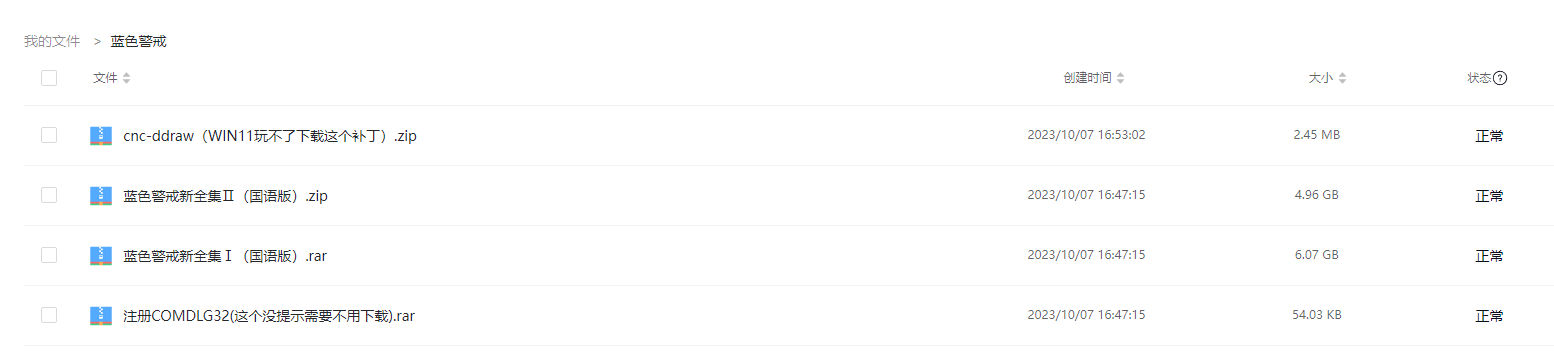
-
下载并安装 DirectX End-User Runtime Web Installer:
- 访问微软官方 DirectX 下载页面:https://www.microsoft.com/en-us/download/details.aspx?id=35
- 下载名为
directx_Jun2010_redist.exe的文件(这是包含 DirectX 9.0c 及更早组件的常用安装包,兼容性较好)。 - 双击运行下载的安装包。
- 按照安装向导的提示完成安装。务必勾选 "I accept the license terms" 并点击 "Next" 或 "Install"。
- 安装完成后,重启电脑。
-
(可选但推荐)使用专门的 DirectX 修复工具:
- 如果官方安装包无法解决问题,可以尝试使用第三方修复工具,这些工具会扫描并修复缺失或损坏的 DirectX 文件和注册表项。
- 常用工具:
- DirectX Repair (DirectX 修复工具): 国内流行,功能全面,下载地址:https://www.dxrepair.com/ (请选择官方渠道下载)
- DirectX Redistributable (DirectX End-User Runtime): 同上,但有时单独运行效果更好。
- 使用方法:
- 下载并运行工具。
- 通常会自动检测问题并提示修复,点击 "开始修复" 或类似按钮。
- 修复过程可能需要一些时间,请耐心等待。
- 修复完成后,重启电脑。
⚙ 设置游戏兼容性模式
对于较新的操作系统,设置兼容模式是解决老游戏兼容性问题的关键步骤。
- 找到蓝色警戒的启动程序(通常是
BlueAlert.exe或Game.exe)。 - 右键点击该程序图标,选择 属性。
- 切换到 兼容性 选项卡。
- 勾选 以兼容模式运行这个程序。
- 在下方的下拉菜单中,选择 Windows XP (Service Pack 3) 或 Windows 98 / Windows Me。Windows XP (SP3) 通常是尝试的首选。
- (可选但强烈推荐)勾选 以管理员身份运行此程序。
- (可选)勾选 禁用全屏优化,对于老游戏,这有时能解决渲染问题。
- (可选)勾选 降低颜色深度 (16 位),如果游戏颜色显示异常或报错,可以尝试勾选这个选项。
- 点击 应用,确定。
- 尝试启动游戏。
🔍 检查并修复缺失的特定 DLL 文件
错误提示有时会具体指出缺少哪个 DLL 文件(如 d3dx9_43.dll, d3dx9_42.dll, d3dx9_41.dll 等)。
- 下载缺失的 DLL:
- 在搜索引擎中搜索缺失的文件名(
d3dx9_43.dll 下载)。 - 重要: 务必从可信的 DLL 下载网站获取(如
www.dll-files.com,www.dllme.com等),避免来源不明的网站,可能包含恶意软件。 - 下载对应的
.dll文件。
- 在搜索引擎中搜索缺失的文件名(
- 安装 DLL:
- 方法一(推荐): 将下载的
.dll文件复制到蓝色警戒游戏安装目录的根文件夹下(C:\Program Files (x86)\Blue Alert\)。 - 将下载的
.dll文件复制到系统目录C:\Windows\System32\(如果是 64 位系统,同时复制到C:\Windows\SysWOW64\)。 - 使用 DLL 修复工具(如上述的 DirectX Repair)自动修复。
- 方法一(推荐): 将下载的
🛡 检查系统权限和防火墙/杀毒软件
- 以管理员身份运行: 如在兼容性设置中已勾选,则无需额外操作,如果没有,请右键点击游戏启动程序,选择 以管理员身份运行。
- 添加防火墙/杀毒软件例外:
- Windows Defender 防火墙或第三方杀毒软件可能会阻止游戏访问必要的 DirectX 组件或网络(如果游戏有联机功能)。
- 将蓝色警戒的主程序(
BlueAlert.exe)添加到防火墙和杀毒软件的允许列表或例外列表中。 - 暂时关闭防火墙和杀毒软件进行测试(仅用于排查问题,测试后务必重新开启)。
🧼 检查游戏文件完整性
安装文件损坏也可能导致 DirectX 错误。
- 如果游戏是通过 Steam 或其他平台购买的,使用平台的 "验证游戏文件完整性" 功能(在游戏库中右键游戏 -> 属性 -> 本地文件 -> 验证游戏文件的完整性)。
- 如果是独立的安装包,尝试重新下载安装包并重新安装游戏。
- 确保安装路径中没有中文或特殊字符,尽量使用英文路径(如
C:\Games\Blue Alert)。
🖥 更新显卡驱动
过时或不兼容的显卡驱动有时会引发 DirectX 问题。
- 访问显卡制造商官网(NVIDIA, AMD, Intel)。
- 下载对应你显卡型号和操作系统的最新稳定版驱动程序。
- 安装驱动(建议先卸载旧驱动,使用 DDU 工具清理残留文件效果更好,但非必须)。
- 重启电脑后尝试运行游戏。
🛠 修复 DirectX 注册表(高级)
如果怀疑 DirectX