
在《蓝色警戒》(Sudden Strike)系列游戏中,尤其是《Sudden Strike 3: Arms for Victory》和《Sudden Strike 4》中,打开控制台(Console)的标准快捷键是:
- 键 (Tilde 键):
- 这是最常用、最标准的控制台开启键。
- 它位于键盘左上角,紧挨着数字键
1和Tab键的上方。 - 在美式键盘布局中,它通常是一个波浪线 和反引号
`共享的同一个键。 - 按一下 键,游戏屏幕底部应该会出现一个输入框,你就可以输入控制台命令了。
🔍 键不起作用,请尝试以下步骤
-
检查键盘布局和大小写锁定:
- 确保你按的是左上角的那个键,而不是其他位置的 。
- 尝试按
Shift + ~(这通常输入反引号`)或者Ctrl + Shift + ~,有时游戏可能需要特定的组合键。 - 检查 Num Lock 灯是否亮着,它有时会影响某些键的功能。
- 尝试按
Caps Lock键切换大小写,然后再次按 键。
-
确保游戏窗口处于活动状态:
点击游戏窗口,确保它是当前活动的程序,只有活动窗口才能接收键盘输入。
-
检查游戏设置(如果游戏有此选项):
极少数情况下,游戏可能在设置菜单里允许或禁用控制台,检查一下选项设置里是否有相关选项(虽然《蓝色警戒》系列通常没有这个选项,但值得确认)。

-
尝试
^键:- 在某些键盘布局(特别是欧洲键盘)上,
^键(通常在数字键6的上档)可能被用作控制台键,尝试按一下^键。
- 在某些键盘布局(特别是欧洲键盘)上,
-
检查游戏版本和MOD:
如果你使用的是非官方版本、修改版或安装了某些MOD,它们可能会改变或禁用控制台功能,尝试在原版游戏上测试。
-
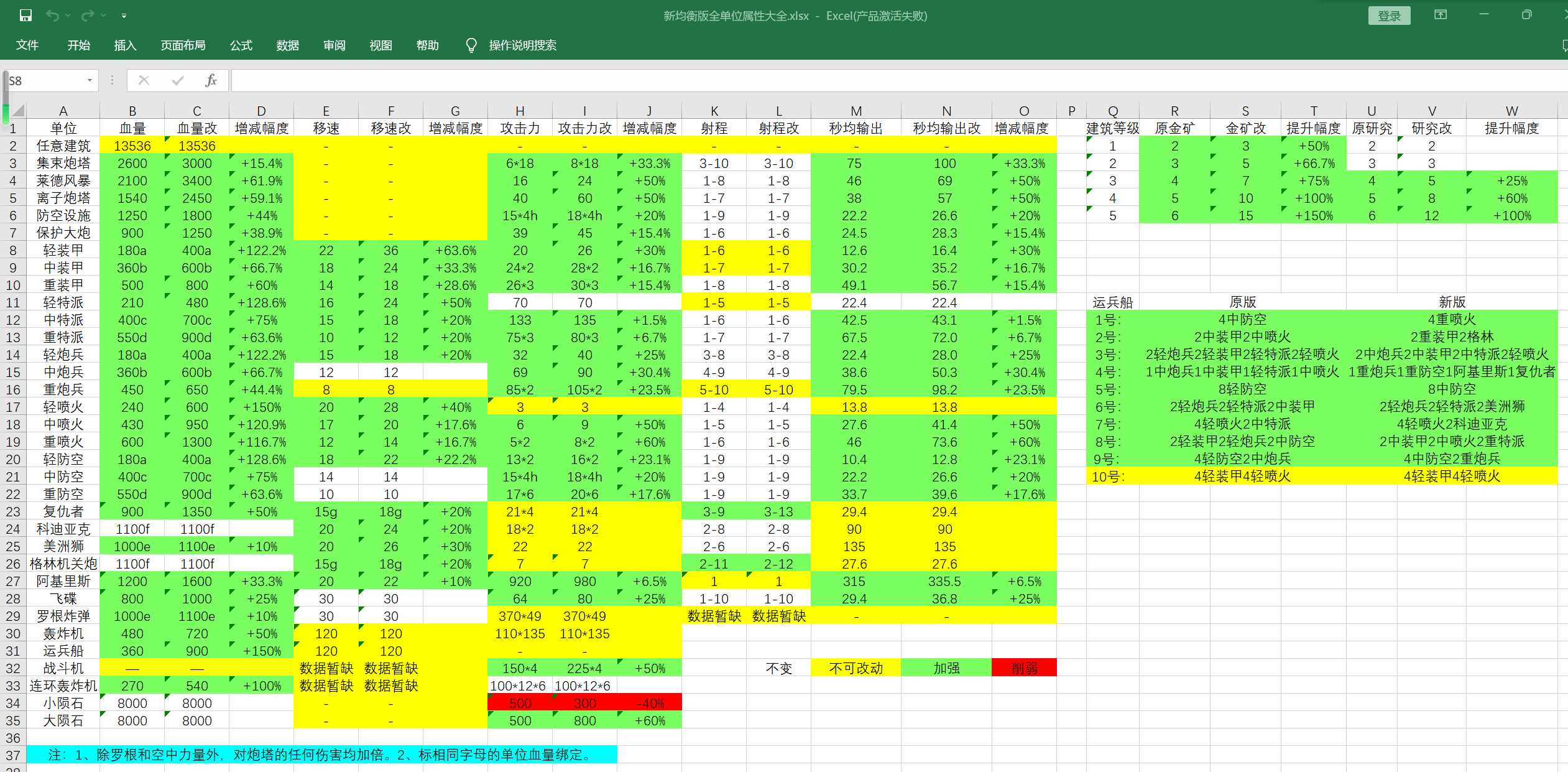
修改配置文件(高级方法,适用于《Sudden Strike 3》):
- 如果以上方法都无效,特别是对于《Sudden Strike 3》,你可以尝试手动修改配置文件来启用控制台:
- 找到游戏安装目录下的配置文件,通常是
SuddenStrike.cfg或类似名称的文件(可能位于Documents或游戏安装根目录的config文件夹中)。 - 用记事本打开该文件。
- 查找或添加一行:
ConsoleKey=1(或者ConsoleKey=0,将其改为ConsoleKey=1)。 - 保存文件。
- 启动游戏,尝试按 键。注意:修改配置文件有风险,请务必提前备份原文件!
- 找到游戏安装目录下的配置文件,通常是
- 如果以上方法都无效,特别是对于《Sudden Strike 3》,你可以尝试手动修改配置文件来启用控制台:
- 最常用且最可能有效的快捷键是键盘左上角的 键。
- 如果按 无反应,优先尝试
Shift + ~、Ctrl + Shift + ~或^键。 - 确保游戏窗口是活动的,没有其他程序干扰。
- 检查键盘大小写锁定和Num Lock状态。
- 对于《Sudden Strike 3》,可以尝试修改
ConsoleKey=1配置项(需备份)。
希望这些步骤能帮你顺利打开蓝色警戒的控制台!🎯 如果仍然不行,可以再告诉我你玩的是具体哪一代(3还是4),以及你尝试过的步骤,我可以提供更针对性的建议。
转载请说明出处
蓝警之家 » 蓝色警戒控制台怎么用快捷键打开,🎮 核心快捷键
蓝警之家 » 蓝色警戒控制台怎么用快捷键打开,🎮 核心快捷键

